 Timeline Visualizer
Timeline.json 是什麼?匯出並運用 Google 地圖時間軸
Timeline.json 是手機從 Google 地圖時間軸匯出的位置紀錄 JSON 檔。本文說明檔案內容、在 Android 與 iPhone 上建立和下載副本的方式,以及如何用檢視器開啟或做成旅程影片。
檔案的實際內容
Timeline.json 是 JSON 檔,也就是以結構化文字保存資料的格式,用任何文字編輯器都能開啟。它是在實際記錄歷程的手機上匯出 Google 地圖時間軸時建立的副本,內容是裝置儲存的到訪地點、活動與移動路徑,每一筆都帶著時間與座標。
檔案結構依匯出時間而不同。目前的 Android 與 iPhone 匯出是包含到訪、活動與移動路徑的陣列;較早的匯出會把相同內容包在名為 semanticSegments 的清單裡;也有匯出只帶原始定位訊號(rawSignals),沒有重建後的旅程。本站只讀取檔案裡真正存在的資料,也只顯示這些內容。
在手機上建立檔案
檔案是在手機上建立的,本站無法代為產生。Android 請開設定 App,依序進入 位置 → 定位服務 → 時間軸 → 匯出時間軸資料,再按繼續確認。iPhone 請開 Google 地圖,點個人資料相片 → 設定 → 位置與隱私權 → 匯出時間軸資料,然後儲存到「檔案」。
這些畫面由 Google 地圖管理,選單名稱與位置會隨 App 版本和手機語言不同。畫面不一樣時,請照 /zh-TW/how-to-export-google-timeline/ 的步驟或 Google 官方時間軸說明操作,再帶著檔案回來。
下載位置與檔案名稱
Android 通常會把檔案存成 Timeline.json,放進你選擇的資料夾,多半是「下載」。離開 Google 地圖前先等「匯出完成」出現,再開檔案 App 確認大小不是 0 KB。
iPhone 的同一份匯出會經過 iOS 分享面板,儲存到「檔案」App 後檔名是 location-history.json。手機語言不同時,兩個系統都可能使用翻譯後的檔名,這不影響使用:本站不論檔名都會讀取 JSON,電腦上也能從下載資料夾開啟同一個檔案。
如果拿到的檔案很小、是空的,或檔案選擇器從「最近」或雲端捷徑給了 0 位元組的副本,/zh-TW/blog/timeline-json-empty-file-fix/ 的檢查清單列出了所有可能原因。
自己的副本可以做什麼
先在本站的時間軸檢視器開啟,確認日期、定位點與路徑讀得出來再使用。檔案在瀏覽器內讀取、不會上傳,裝置上的副本就是唯一的一份。
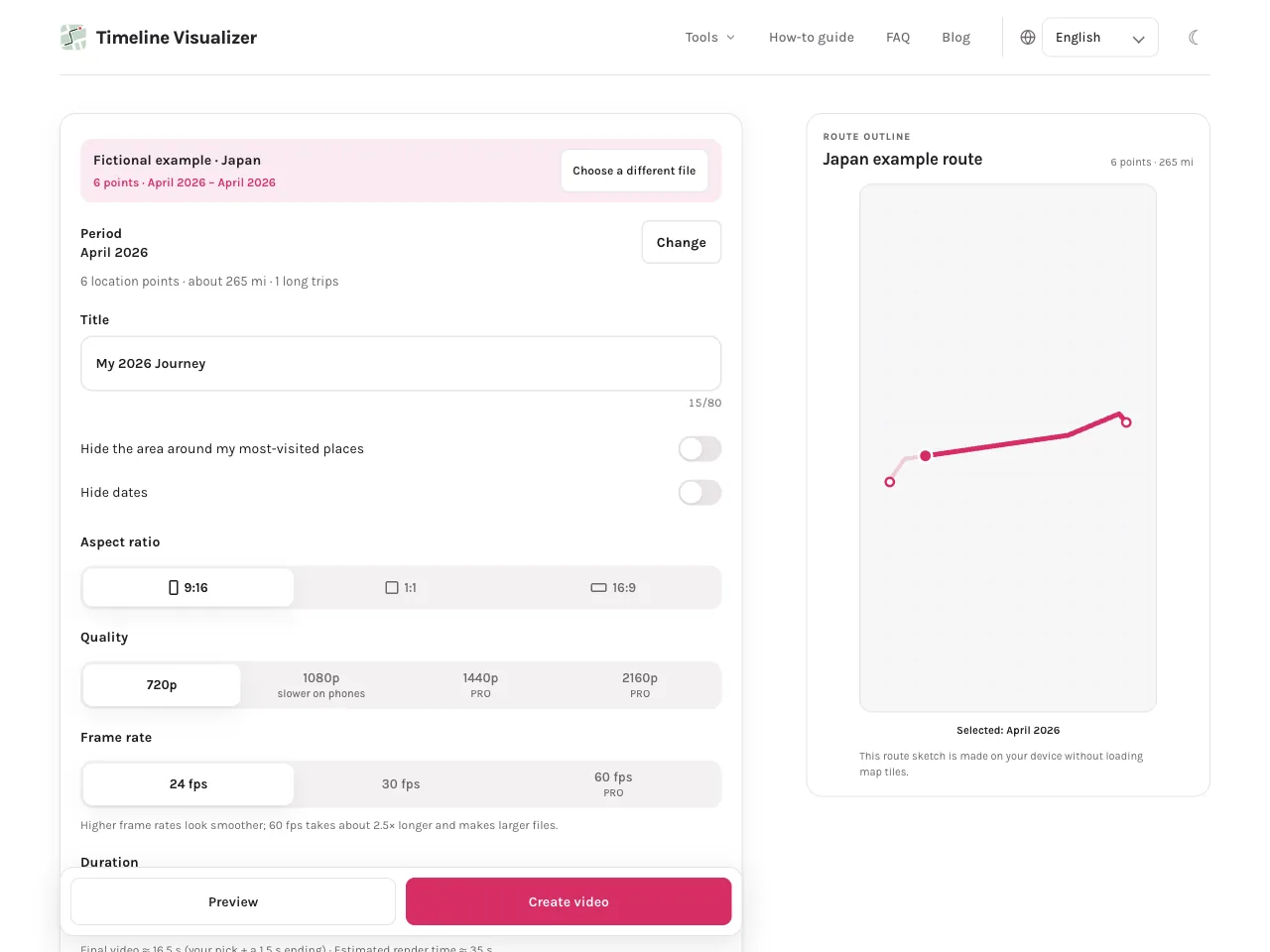
在首頁選擇同一個檔案,就能把指定日期做成動畫路線影片;也可以載入到訪國家或美國各州地圖,標記座標所在的地區。
地圖圖磚只在你同意地圖提示後才載入。影片工具預設向 OpenFreeMap 要求圖磚,設定金鑰時改用 CARTO;時間軸檢視器則向 CARTO 要求圖磚。到訪地圖使用內附的邊界資料,不會呼叫地圖服務,而任何地圖請求都不會包含你的檔案。
Timeline.json 與 Google Takeout 封存檔的差別
Google Takeout 封存檔不是同一回事。Takeout 會把 Google 各項資料打包成結構不同的 ZIP,而且通常完全不含裝置上近期的時間軸。使用 timelineObjects 或 locations 的舊版 Takeout 匯出不是本站讀取的格式,把 ZIP 改名成 JSON 也不會轉換它。
要給本站使用,請照上面的說明從手機匯出。一次匯出可以涵蓋很長的期間,而每次重新匯出都是當下手機歷程的最新快照。
匯出、儲存並開啟 Timeline.json
- 在還留著歷程的手機上匯出。Android:設定 App → 位置 → 定位服務 → 時間軸 → 匯出時間軸資料 → 繼續。iPhone:Google 地圖 → 個人資料相片 → 設定 → 位置與隱私權 → 匯出時間軸資料 → 儲存到「檔案」。選單名稱可能依 App 版本不同。
- 把 JSON 存到容易找到的位置,並等待「匯出完成」。Android 通常把 Timeline.json 寫進「下載」資料夾;iPhone 透過分享面板把 location-history.json 存進「檔案」App。在檔案管理員確認大小不是 0 KB。
- 在本站的時間軸檢視器開啟,檢查裡面的日期、定位點與路徑。檔案在瀏覽器內讀取,不會上傳。
- 副本確認無誤後,在首頁選擇同一個檔案,把指定日期做成動畫路線影片;也可以載入到訪國家或美國各州地圖。
常見問題
時間軸 JSON 檔是什麼?
是手機透過匯出時間軸資料建立的 Google 地圖時間軸 JSON 副本。內容包含到訪、活動與移動路徑,附有時間與座標;本站只在瀏覽器內讀取,不會上傳。
如何在 Google 地圖建立 Timeline.json?
不是在網頁版,而是在手機上匯出。Android:設定 App → 位置 → 定位服務 → 時間軸 → 匯出時間軸資料 → 繼續。iPhone:Google 地圖 → 個人資料相片 → 設定 → 位置與隱私權 → 匯出時間軸資料,再儲存到「檔案」。選單名稱可能依 App 版本不同。
如何下載 Google 時間軸 JSON?
匯出本身就是下載。手機會把檔案寫到你選擇的位置:Android 通常是「下載」資料夾的 Timeline.json,iPhone 是「檔案」App 的 location-history.json。看到「匯出完成」後,再打開該資料夾並確認大小。
要在哪裡選擇 Timeline.json?
在首頁或時間軸檢視器按「選擇時間軸檔案」,從下載資料夾或「檔案」App 挑選 JSON。如果「最近」或雲端捷徑產生空檔案,請直接從檔案所在的資料夾重新選擇同一個檔案。
在瀏覽器試用
選取的時間軸 JSON、照片與音訊都在你的裝置上讀取並用於製作影片。檔案內容不會上傳至本站。