 Timeline Visualizer
Timeline.json とは? Google マップのタイムラインを書き出して使う方法
Timeline.json は、スマートフォンの Google マップ タイムラインから書き出せる位置情報の JSON ファイルです。ファイルの構造、Android と iPhone での作り方と保存先、ビューアーや動画での使い方までをまとめました。
ファイルの中身
Timeline.json は JSON ファイルです。JSON はデータを構造化して保存するテキスト形式で、テキストエディターでも開けます。記録が残っているスマートフォンで Google マップのタイムラインを書き出すときに作られ、その端末が保存していた訪問地、アクティビティ、移動経路が、それぞれ時刻と座標付きで入っています。
構造は書き出した時期によって異なります。現在の Android と iPhone の書き出しは、訪問地やアクティビティ、移動経路が並んだ配列です。以前の書き出しは同じ内容を semanticSegments というリストに包んでおり、再構成された旅程を含まず生の位置シグナル(rawSignals)だけを持つ書き出しもあります。本サイトはファイルにある内容だけを読み取り、実際に入っているデータだけを表示します。
スマートフォンでの作り方
ファイルはスマートフォン側で作ります。このサイトが代わりに生成することはできません。Android では設定アプリを開き、位置情報 → 位置情報サービス → タイムライン → タイムラインデータをエクスポート の順に進み、続行で確定します。iPhone では Google マップを開き、プロフィール写真 → 設定 → 位置情報とプライバシー → タイムラインデータをエクスポート と進み、ファイルに保存します。
これらの画面は Google マップ側のもので、メニュー名やその位置はアプリのバージョンやスマートフォンの言語によって異なります。画面が違う場合は /ja/how-to-export-google-timeline/ の手順か Google の公式ヘルプを確認し、ファイルを持って戻ってきてください。
保存先とファイル名
Android では、選んだ保存先(多くはダウンロードフォルダー)に Timeline.json として書き出されます。Google マップを離れる前に「エクスポート完了」の表示を待ち、ファイルアプリでサイズが 0 KB でないことを確認します。
iPhone では同じ書き出しが iOS の共有シートを通り、ファイル App に保存すると location-history.json になります。端末の言語によっては翻訳されたファイル名になることもありますが、ここでは問題になりません。名前が何であっても JSON として読み取り、パソコンではダウンロードフォルダーから同じファイルを開けます。
ファイルが極端に小さい、空になっている、あるいは「最近」やクラウドのショートカットから 0 バイトのコピーをつかんだ場合は、/ja/blog/timeline-json-empty-file-fix/ のチェックリストで原因を確認できます。
書き出したファイルの使い道
まず本サイトのタイムラインビューアーで開き、日付、地点、経路を確認してから使ってください。ファイルはブラウザー内で読み込まれ、アップロードされることはないため、端末上のコピーが唯一の原本のままです。
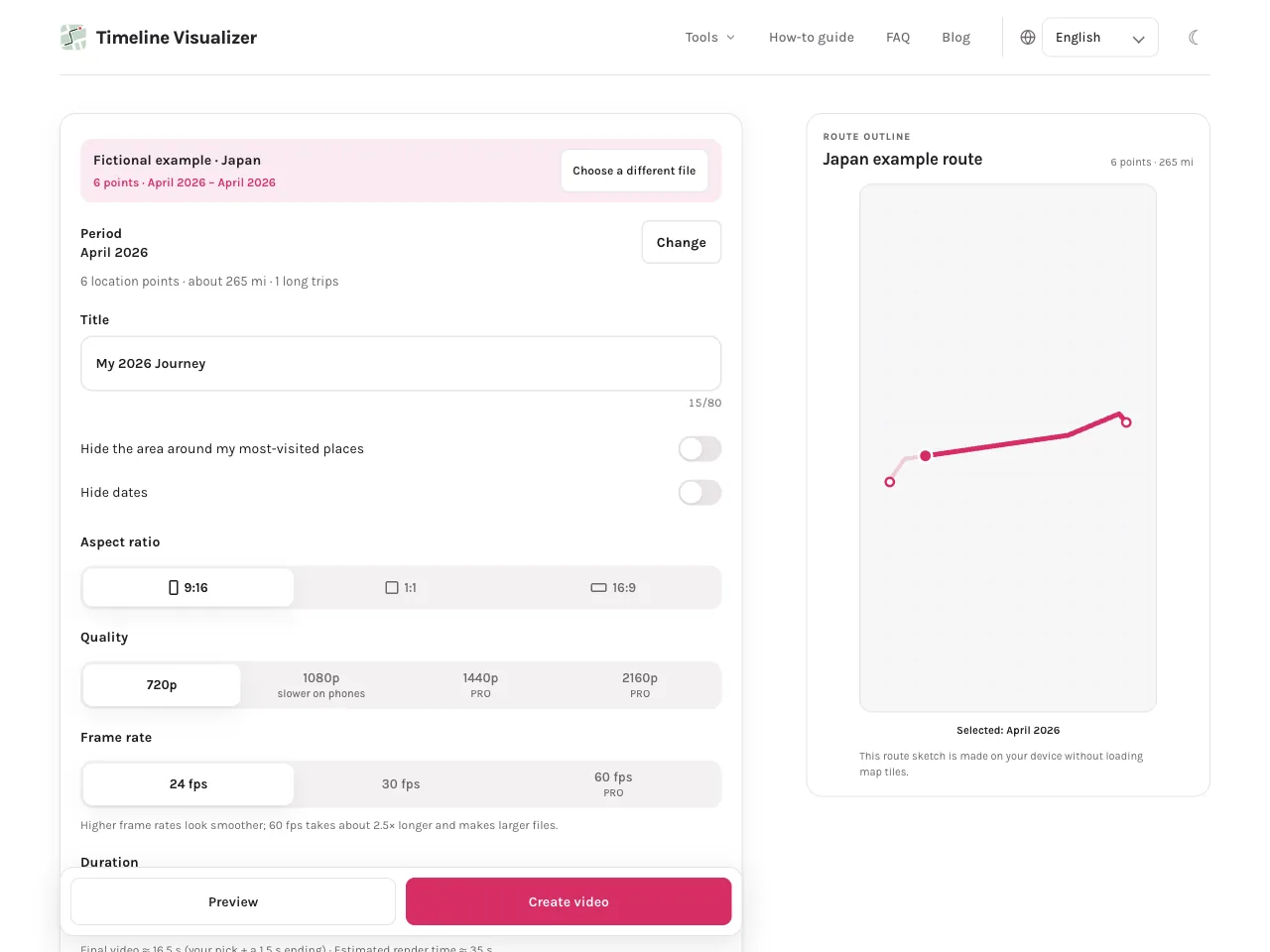
同じファイルをホームで選ぶと、指定した日付の移動をアニメーション動画にできます。訪問国マップや米国の訪問州マップに読み込み、座標が含まれる地域を塗ることもできます。
地図タイルは、地図の案内に同意した後にだけ読み込まれます。動画ツールは標準で OpenFreeMap に、キーが設定されている場合は CARTO にタイルを要求します。タイムラインビューアーは CARTO にタイルを要求します。訪問マップは同梱の境界データを使い、地図サービスへの要求は行いません。どの地図要求にもファイルの内容は含まれません。
Google Takeout のアーカイブとの違い
Google Takeout のアーカイブは別物です。Takeout は Google の各種データを異なる構造の ZIP にまとめる仕組みで、端末に残っている最近のタイムラインがまったく入っていないこともよくあります。timelineObjects や locations を使う古い Takeout の書き出しは本サイトが読む形式ではなく、ZIP の名前を JSON に変えても変換されません。
本サイトで使うファイルは、上で説明したとおりスマートフォンから書き出したものです。1 回の書き出しで長い期間をまとめられ、新しく書き出すたびに、その時点で端末にある履歴が反映されます。
Timeline.json を書き出して、保存して開く
- 履歴が残っているスマートフォンで書き出します。Android: 設定アプリ → 位置情報 → 位置情報サービス → タイムライン → タイムラインデータをエクスポート → 続行。iPhone: Google マップ → プロフィール写真 → 設定 → 位置情報とプライバシー → タイムラインデータをエクスポート → ファイルに保存。メニュー名はアプリのバージョンによって異なります。
- 見つけやすい場所に保存し、「エクスポート完了」の表示を待ちます。Android は通常ダウンロードフォルダーに Timeline.json、iPhone は共有シートからファイル App に location-history.json として保存されます。ファイル App でサイズが 0 KB でないことを確認します。
- 本サイトのタイムラインビューアーで開き、日付、地点、経路を確認します。ファイルはブラウザー内で読み込まれ、アップロードされることはありません。
- 内容に問題がなければ、ホームで同じファイルを選び、指定した日付の移動をアニメーション動画にします。訪問国マップや米国の訪問州マップに読み込んで地域を塗ることもできます。
よくある質問
タイムライン JSON ファイルとは何ですか?
スマートフォンでタイムラインデータをエクスポートすると作られる、Google マップのタイムラインの JSON コピーです。訪問地、アクティビティ、移動経路が時刻と座標付きで入っており、本サイトはアップロードせずブラウザー内で読み取ります。
Google マップで Timeline.json を作成するにはどうすればいいですか?
ウェブ版ではなくスマートフォンから書き出します。Android は設定アプリで 位置情報 → 位置情報サービス → タイムライン → タイムラインデータをエクスポート → 続行、iPhone は Google マップ → プロフィール写真 → 設定 → 位置情報とプライバシー → タイムラインデータをエクスポート と進み、ファイルに保存します。メニュー名はアプリのバージョンで変わることがあります。
Google タイムラインの JSON はどうやってダウンロードしますか?
書き出しそのものがダウンロードです。Android では通常ダウンロードフォルダーの Timeline.json、iPhone ではファイル App の location-history.json として、選んだ保存先に作られます。「エクスポート完了」の表示を待ってからフォルダーを開き、サイズを確認してください。
Timeline.json はどこで選びますか?
ホームまたはタイムラインビューアーで「タイムラインファイルを選ぶ」を押し、ダウンロードフォルダーかファイル App から JSON を選びます。「最近」やクラウドのショートカットで空ファイルになった場合は、保存先のフォルダーから同じファイルを直接選び直してください。
ブラウザで試す
選択したタイムライン JSON、写真、音声は端末内で読み込み、動画を作成します。ファイルの内容はこのサイトに送信されません。