 Timeline Visualizer
Google マップのタイムラインで旅の記録を確認
大きな画面で開く前に、スマートフォンに残る記録を確かめましょう。
記録したスマートフォンから始める
Google マップのプロフィールからタイムラインを開き、アカウントと覚えている日付を確認します。記録は任意の機能で、今から有効にしても過去の移動は復元されません。最近の記録がない場合は、書き出しの失敗と決めつけず、タイムライン設定と位置情報の権限を確認してください。
パソコンでは書き出したコピーを開く
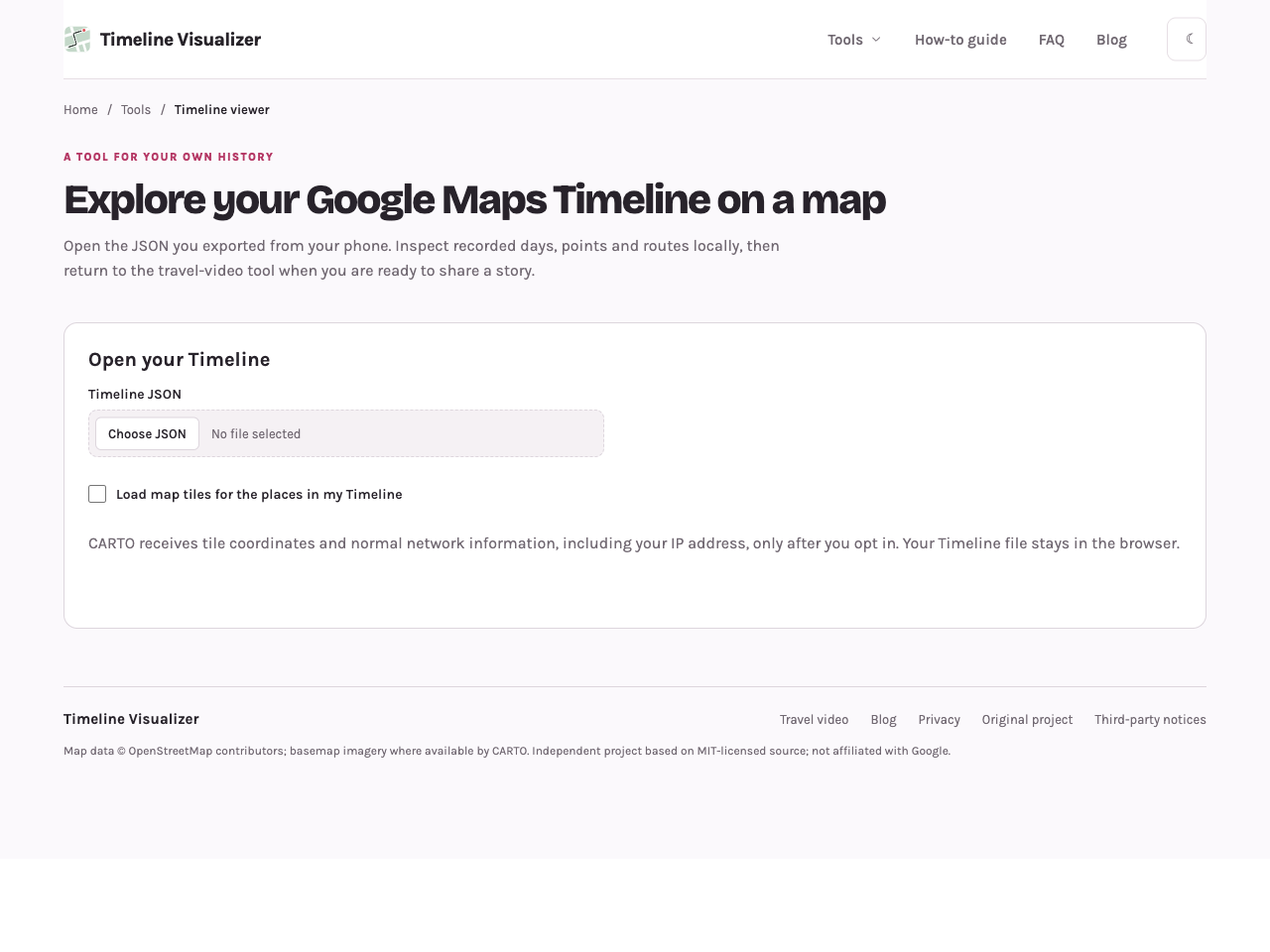
残っている履歴を JSON として書き出し、タイムラインビューアで開きます。最初と最後の訪問地を含め、同じ日をスマートフォンと比べてください。ビューアは Google アカウントに接続せず、端末の履歴も変更しません。元データにない記録は表示できません。
有効化、閲覧、記録の問題を確認
- Google マップ → プロフィール → タイムライン → その他 → 位置情報とプライバシーの設定で、端末の位置情報とタイムライン記録を確認します。iPhone で必要な場合は Google マップの位置情報を常に許可します。名称は OS やアプリで変わります。
- カレンダーで日を選び、訪問と移動を見ます。場所や都市の表示があれば使い、誤った訪問先は Google マップで修正してから書き出します。
- 記録が止まったら権限、端末の位置情報、アプリ更新、バックグラウンド制限を確認します。職場や学校のアカウントには組織の制限もあります。今有効にしても過去の日は埋まりません。
- 自動削除とバックアップは別に確認します。保存期間を決め、この端末の雲アイコンからバックアップ状態を見ます。端末ごとの同意が必要で、最近の変更が反映されるまで時間がかかる場合があります。
- パソコンでは端末から書き出した JSON をビューアで開きます。対応するタブレットでは Google マップで利用可能なバックアップを読み込めます。パソコンの Google マップでは端末内タイムラインを表示できません。
確認すること
書き出し、バックアップ、自動削除は Google の公式ヘルプを参照してください。記録されていない訪問は JSON にも含まれません。
- まずスマートフォンの Google マップで対象日を開き、訪問地と移動経路が記録されているか確認します。パソコン版の Google マップではタイムラインを表示できません。
- 自動削除の期間とバックアップの有無を別々に確認します。エクスポートした JSON はタイムラインビューアで日付と地点を確認できますが、記録されなかった訪問は追加できません。
ブラウザで試す
選択したタイムライン JSON、写真、音声は端末内で読み込み、動画を作成します。ファイルの内容はこのサイトに送信されません。