 Timeline Visualizer
Google 지도 타임라인에서 여행 기록 확인하기
큰 화면에서 보기 전에 휴대전화에 어떤 기록이 남아 있는지 확인하세요.
여행을 기록한 휴대전화에서 시작하기
Google 지도의 프로필에서 내 타임라인을 열고 계정과 기억나는 날짜를 확인하세요. 타임라인은 선택 기능이므로 지금 켜도 과거 이동을 다시 만들지 않습니다. 최근 기록이 없다면 내보내기 오류로 단정하기 전에 타임라인 설정과 위치 권한을 확인하세요.
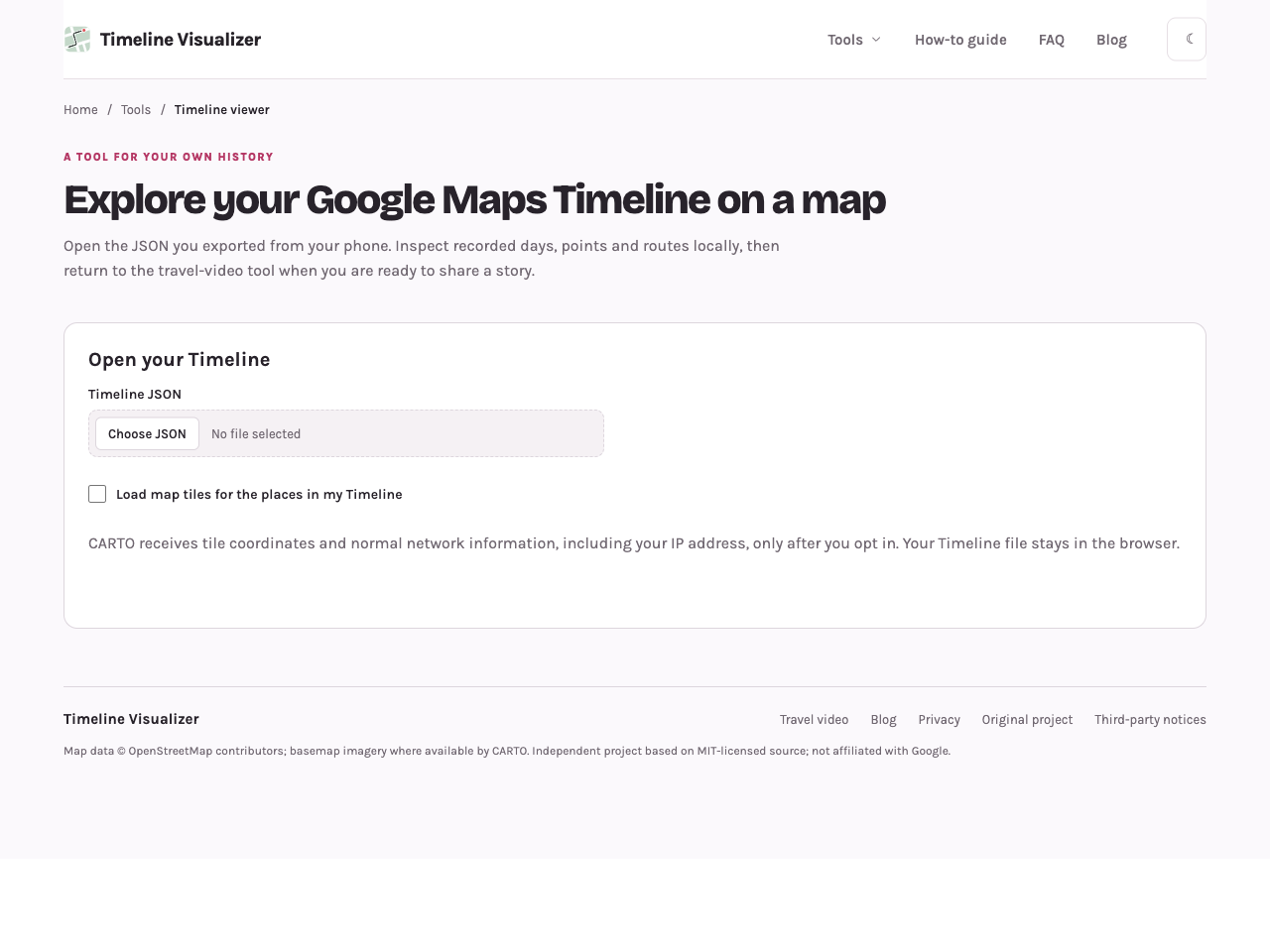
컴퓨터에서 복사본 살펴보기
남아 있는 기록을 JSON으로 내보내 타임라인 뷰어에서 여세요. 첫 방문지와 마지막 방문지를 포함해 같은 날을 휴대전화와 비교하세요. 뷰어는 Google 계정에 연결하거나 휴대전화의 기록을 수정하지 않습니다. 원본에 없는 기록은 표시할 수 없습니다.
타임라인 켜기, 보기와 기록 문제 확인
- Google 지도 → 프로필 → 내 타임라인 → 더보기 → 위치 및 개인정보 설정에서 기기 위치와 타임라인 기록을 확인하세요. iPhone에서 요구하면 Google 지도 위치를 항상 허용하세요. 메뉴 표현은 버전에 따라 다릅니다.
- 달력에서 날짜를 고르고 방문과 이동을 확인하세요. 장소나 도시 보기로 익숙한 곳을 찾고 잘못된 방문지는 Google 지도에서 수정한 뒤 다시 내보내세요.
- 기록이 멈추면 권한, 기기 위치, 앱 업데이트와 백그라운드 제한을 확인하세요. 직장·학교 계정은 조직 제한이 있을 수 있습니다. 오늘 켜도 과거 날짜는 채워지지 않습니다.
- 자동 삭제와 백업을 별도로 확인하세요. 보관 기간을 정하고 이 기기의 구름 아이콘에서 백업을 봅니다. 기기마다 켜야 하며 최근 변경은 반영에 시간이 걸릴 수 있습니다.
- 컴퓨터에서는 휴대전화에서 내보낸 JSON을 뷰어로 여세요. 지원하는 태블릿은 Google 지도에서 사용 가능한 백업을 가져올 수 있습니다. 데스크톱 Google 지도에는 기기의 타임라인이 표시되지 않습니다.
브라우저에서 사용하기
선택한 타임라인 JSON, 사진, 오디오는 기기에서 읽고 영상을 만듭니다. 파일 내용은 이 사이트로 업로드되지 않습니다.