 Timeline Visualizer
檢查 Google 地圖時間軸中的旅行紀錄
在大螢幕查看前,先確認手機實際保留了哪些旅程。
從記錄旅程的手機開始
在 Google 地圖開啟個人資料,進入你的時間軸,確認帳號並選擇熟悉的日期。時間軸是選用功能,現在開啟不會補回過去的旅行。若近期某一天沒有紀錄,先檢查時間軸設定與定位權限,再判斷是否為匯出問題。
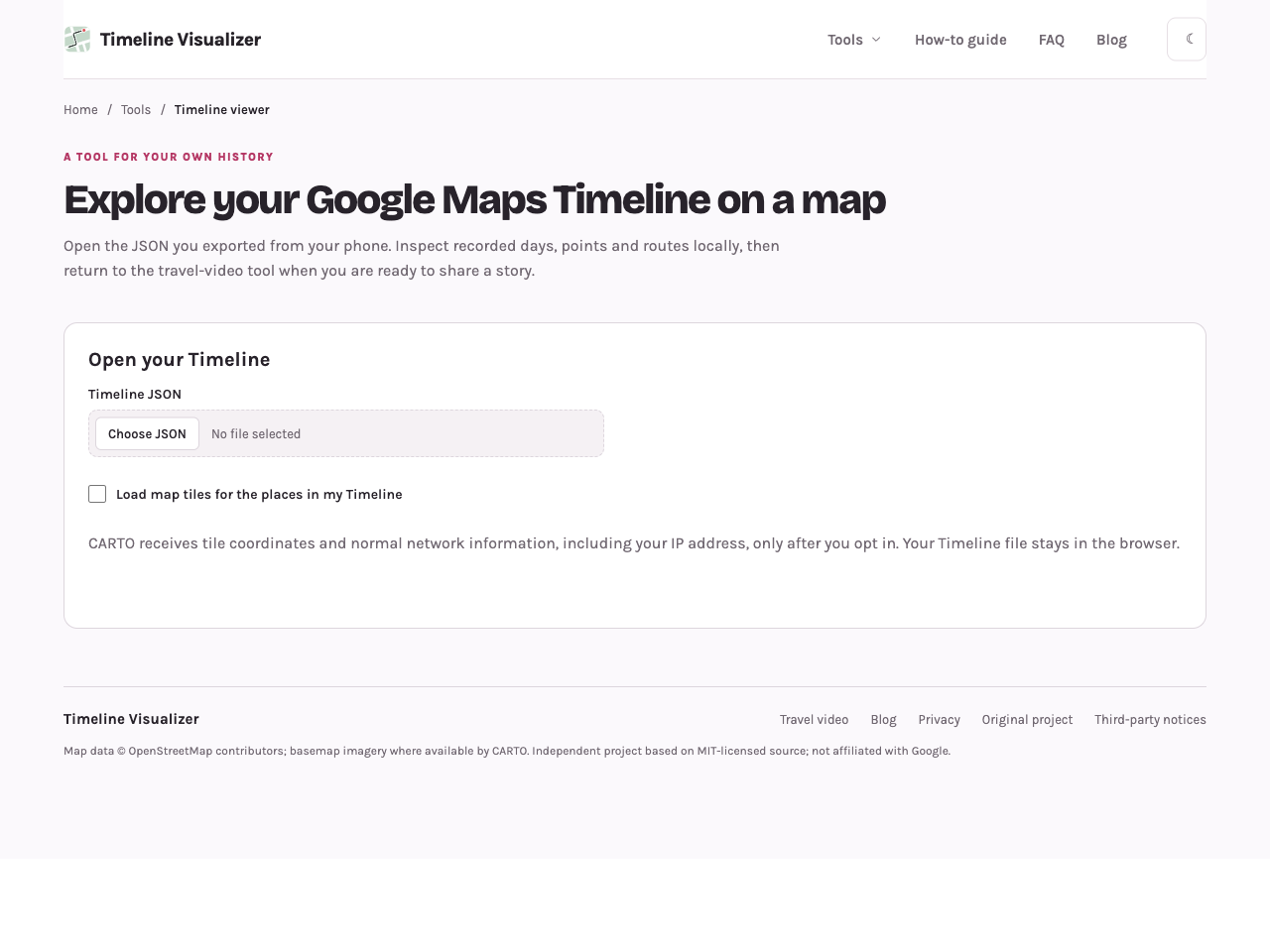
在電腦開啟匯出的副本
將現有紀錄匯出為 JSON,使用時間軸檢視器開啟,並把同一天的起點、終點與手機內容比對。檢視器只讀取檔案,不會連線登入 Google 帳號或修改手機紀錄。來源沒有記錄的地點不會因此補齊。
啟用、查看與排查記錄問題
- 開啟 Google 地圖 → 個人資料 → 你的時間軸 → 更多 → 位置與隱私設定,確認裝置定位與時間軸記錄均已開啟。iPhone 如提示需要,將 Google 地圖定位設為永遠允許;選單用詞依版本而異。
- 用日曆選擇日期,檢查到訪與移動,也可利用現有的地點或城市檢視尋找熟悉停留。地點判定錯誤時,先在 Google 地圖修正再重新匯出。
- 停止記錄時檢查定位權限、裝置定位、應用程式更新和背景執行限制。工作或學校帳號也可能受到組織管理限制。今天開啟不會補記先前日期。
- 自動刪除和備份分開確認。選擇保存期限,再用這台裝置的雲端圖示檢查備份;每台裝置須各自啟用,近期變更可能尚未同步。
- 電腦上可開啟手機匯出的 JSON;支援的平板可在 Google 地圖匯入既有裝置備份。電腦版 Google 地圖網頁不會顯示裝置內的時間軸。
在瀏覽器試用
選取的時間軸 JSON、照片與音訊都在你的裝置上讀取並用於製作影片。檔案內容不會上傳至本站。