 Timeline Visualizer
Periksa riwayat perjalanan di Linimasa Google Maps
Pastikan catatan tersedia di ponsel sebelum membukanya pada layar lebih besar.
Mulai dari ponsel yang merekam perjalanan
Buka profil di Google Maps, lalu pilih Linimasa Anda. Periksa akun dan tanggal yang masih Anda ingat. Linimasa bersifat opsional; mengaktifkannya sekarang tidak menciptakan catatan perjalanan lama. Jika hari terbaru hilang, periksa pengaturan Linimasa dan izin lokasi sebelum menyimpulkan ekspor gagal.
Buka salinannya di komputer
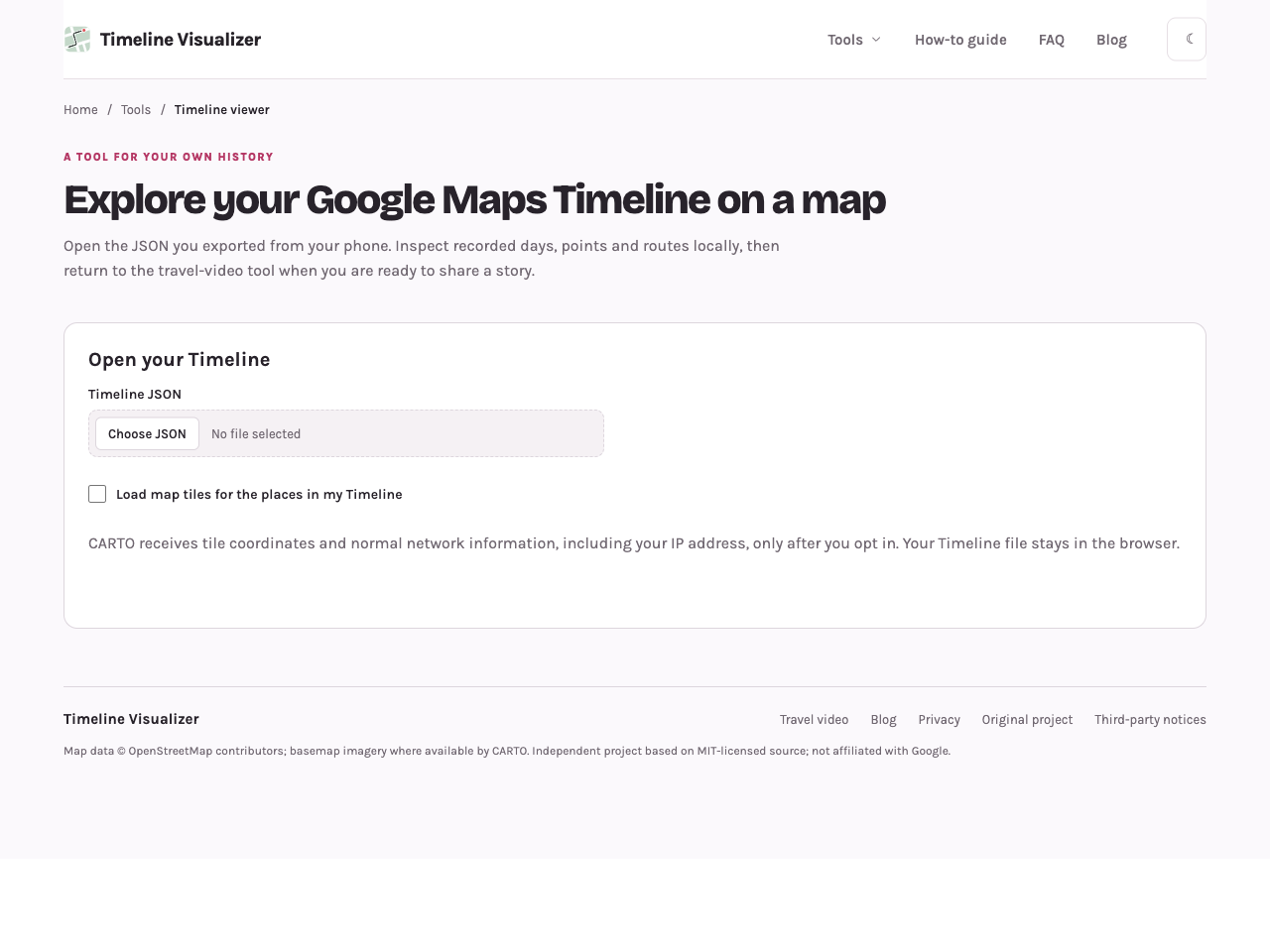
Ekspor riwayat yang tersedia, lalu buka JSON di Penampil Linimasa. Bandingkan hari yang sama dengan ponsel, termasuk tempat pertama dan terakhir. Penampil hanya membaca salinan; alat ini tidak terhubung ke akun Google atau mengubah riwayat ponsel. Catatan yang tidak ada di sumber tetap tidak tersedia.
Aktifkan, lihat dan periksa perekaman
- Buka Google Maps → profil → Linimasa Anda → Lainnya → Setelan lokasi dan privasi. Periksa lokasi perangkat dan perekaman Linimasa. Pada iPhone, izinkan lokasi Google Maps Selalu jika diminta; nama menu dapat berbeda.
- Pilih hari di kalender, lalu periksa kunjungan dan perjalanan. Gunakan tampilan tempat atau kota yang tersedia. Koreksi kunjungan salah di Google Maps sebelum mengekspor ulang.
- Jika rekaman berhenti, periksa izin, lokasi perangkat, pembaruan aplikasi dan pembatasan latar belakang. Akun kerja atau sekolah bisa dibatasi organisasi. Mengaktifkan hari ini tidak mengisi hari lama.
- Periksa penghapusan otomatis terpisah dari cadangan. Tentukan masa simpan dan buka kontrol awan perangkat ini. Cadangan perlu diaktifkan pada tiap perangkat dan perubahan terbaru bisa terlambat tersalin.
- Untuk komputer, ekspor dari ponsel lalu buka JSON di Penampil Linimasa. Tablet yang didukung dapat mengimpor cadangan melalui Google Maps. Situs Google Maps desktop tidak menampilkan Linimasa perangkat.
Coba di browser
JSON Linimasa, foto, dan audio yang Anda pilih dibaca di perangkat untuk membuat video. Isi file tidak diunggah ke situs ini.