 Timeline Visualizer
Timeline.json이란? Google 지도 타임라인 내보내기와 활용법
Timeline.json은 휴대전화에서 Google 지도 타임라인을 내보낼 때 만들어지는 위치 기록 JSON 파일이에요. 파일 구조, Android와 iPhone에서 만드는 방법과 저장 위치, 뷰어와 영상으로 활용하는 방법까지 정리했어요.
파일 안에 들어 있는 것
Timeline.json은 JSON 파일이에요. JSON은 데이터를 구조적으로 담는 텍스트 형식이라 아무 텍스트 편집기로도 열 수 있어요. 기록이 남아 있는 휴대전화에서 Google 지도 타임라인을 내보낼 때 만들어지며, 그 기기가 저장한 방문 장소, 활동, 이동 경로가 시각과 좌표와 함께 담겨요.
구조는 언제 내보냈는지에 따라 달라요. 최근 Android와 iPhone 내보내기는 방문, 활동, 이동 경로가 나열된 배열이에요. 예전 내보내기는 같은 내용을 semanticSegments라는 목록에 감싸고, 재구성된 여정 없이 원시 위치 신호(rawSignals)만 담은 내보내기도 있어요. 이 사이트는 파일에 실제로 들어 있는 데이터만 읽어 보여 줘요.
휴대전화에서 만드는 방법
파일은 휴대전화에서 만들어요. 이 사이트가 대신 만들어 줄 수는 없어요. Android에서는 설정 앱을 열고 위치 → 위치 서비스 → 타임라인 → 타임라인 데이터 내보내기 순서로 들어가 계속을 눌러 확정하세요. iPhone에서는 Google 지도를 열고 프로필 사진 → 설정 → 위치 및 개인정보 보호 → 타임라인 데이터 내보내기로 들어가 파일 앱에 저장하세요.
이 화면은 Google 지도가 관리하는 메뉴라서 이름과 위치가 앱 버전과 휴대전화 언어에 따라 달라요. 화면이 다르면 /ko/how-to-export-google-timeline/ 안내나 Google 공식 도움말을 확인한 뒤 파일을 가지고 돌아오세요.
다운로드 위치와 파일 이름
Android에서는 선택한 저장 위치(보통 다운로드 폴더)에 Timeline.json으로 저장돼요. Google 지도를 나가기 전에 “내보내기 완료” 표시를 기다리고, 파일 앱에서 크기가 0 KB가 아닌지 확인하세요.
iPhone에서는 같은 내보내기가 iOS 공유 시트를 거쳐, 파일 앱에 저장하면 location-history.json이 돼요. 휴대전화 언어에 따라 번역된 파일 이름이 붙을 수도 있지만 여기서는 상관없어요. 이름이 무엇이든 JSON을 읽고, 컴퓨터에서는 다운로드 폴더에서 같은 파일을 열 수 있어요.
결과가 지나치게 작거나 비어 있거나, “최근” 또는 클라우드 바로가기에서 0바이트 사본을 골랐다면 /ko/blog/timeline-json-empty-file-fix/의 점검 목록에서 모든 원인을 확인할 수 있어요.
내 파일로 할 수 있는 일
먼저 이 사이트의 타임라인 뷰어에서 열어 날짜와 위치 점, 경로를 확인한 뒤 사용하세요. 파일은 브라우저 안에서만 읽고 업로드하지 않으므로 기기에 있는 사본이 유일한 원본으로 남아요.
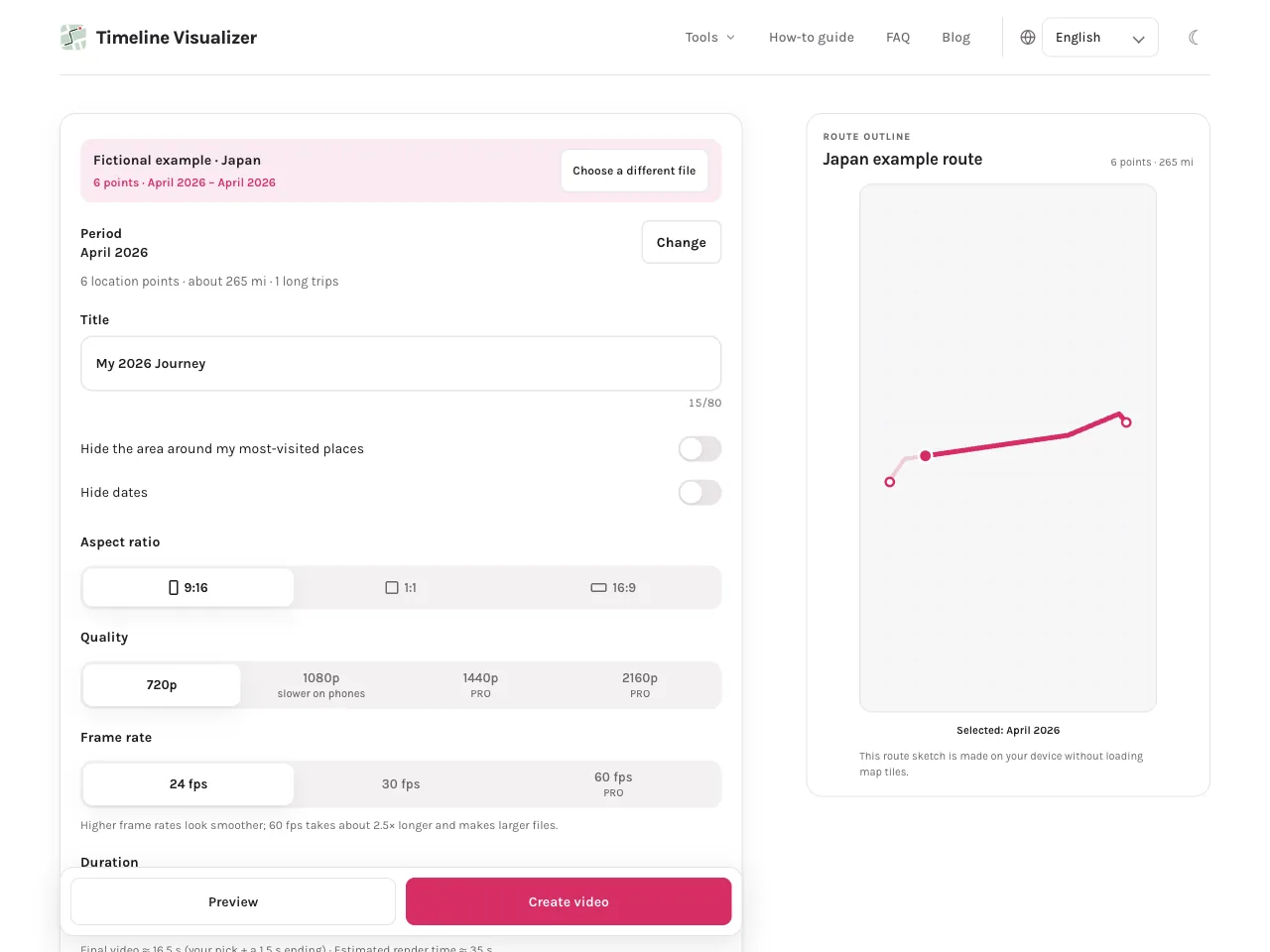
같은 파일을 홈에서 선택하면 고른 날짜의 이동을 애니메이션 영상으로 만들 수 있어요. 방문 국가 지도나 미국 방문 주 지도에 불러와 좌표가 속한 지역을 칠할 수도 있어요.
지도 타일은 지도 안내에 동의한 뒤에만 불러와요. 영상 도구는 기본으로 OpenFreeMap에, 키가 설정되어 있으면 CARTO에 타일을 요청하고, 타임라인 뷰어는 CARTO에 타일을 요청해요. 방문 지도는 함께 제공되는 경계 데이터를 쓰며 지도 서비스에 요청하지 않아요. 어떤 지도 요청에도 파일 내용은 포함되지 않아요.
Google Takeout 아카이브와의 차이
Google Takeout 아카이브는 다른 것이에요. Takeout은 Google의 여러 데이터를 구조가 다른 ZIP으로 묶는 도구라서, 기기에 있는 최근 타임라인이 아예 들어 있지 않은 경우도 많아요. timelineObjects나 locations를 쓰는 예전 Takeout 내보내기는 이 사이트가 읽는 형식이 아니고, ZIP 이름을 JSON으로 바꿔도 변환되지 않아요.
이 사이트에 쓰려면 위에서 설명한 대로 휴대전화에서 내보내세요. 한 번의 내보내기로 긴 기간을 담을 수 있고, 새로 내보낼 때마다 그 시점에 휴대전화에 있는 기록이 반영돼요.
Timeline.json 내보내고 저장하고 열기
- 기록이 남아 있는 휴대전화에서 내보내세요. Android: 설정 앱 → 위치 → 위치 서비스 → 타임라인 → 타임라인 데이터 내보내기 → 계속. iPhone: Google 지도 → 프로필 사진 → 설정 → 위치 및 개인정보 보호 → 타임라인 데이터 내보내기 → 파일 앱에 저장. 메뉴 이름은 앱 버전에 따라 다를 수 있어요.
- 찾기 쉬운 위치에 저장하고 “내보내기 완료” 표시를 기다리세요. Android는 보통 다운로드 폴더에 Timeline.json으로, iPhone은 공유 시트를 거쳐 파일 앱에 location-history.json으로 저장돼요. 파일 앱에서 크기가 0 KB가 아닌지 확인하세요.
- 이 사이트의 타임라인 뷰어에서 열어 날짜와 위치 점, 경로를 확인하세요. 파일은 브라우저 안에서 읽고 업로드하지 않아요.
- 파일이 괜찮으면 홈에서 같은 파일을 선택해 지정한 날짜의 이동을 애니메이션 영상으로 만드세요. 방문 국가 지도나 미국 방문 주 지도에 불러와 지역을 표시할 수도 있어요.
자주 묻는 질문
json 타임라인 파일이란 무엇인가요?
휴대전화에서 타임라인 데이터를 내보낼 때 만들어지는 Google 지도 타임라인의 JSON 사본이에요. 방문 장소, 활동, 이동 경로가 시각과 좌표와 함께 담겨 있고, 이 사이트는 업로드 없이 브라우저 안에서 읽어요.
Google 지도에서 Timeline.json을 만들려면 어떻게 하나요?
웹이 아니라 휴대전화에서 만들어요. Android는 설정 앱에서 위치 → 위치 서비스 → 타임라인 → 타임라인 데이터 내보내기 → 계속, iPhone은 Google 지도 → 프로필 사진 → 설정 → 위치 및 개인정보 보호 → 타임라인 데이터 내보내기 순서로 진행해 파일 앱에 저장하세요. 메뉴 이름은 앱 버전에 따라 다를 수 있어요.
구글 타임라인 JSON은 어떻게 다운로드하나요?
내보내기 자체가 다운로드예요. Android는 보통 다운로드 폴더에 Timeline.json으로, iPhone은 파일 앱에 location-history.json으로 저장돼요. “내보내기 완료” 표시를 기다린 뒤 해당 폴더를 열어 크기를 확인하세요.
Timeline.json은 어디에서 선택하나요?
홈이나 타임라인 뷰어에서 “타임라인 파일 선택”을 누르고 다운로드 폴더나 파일 앱에서 JSON을 고르세요. “최근”이나 클라우드 바로가기에서 빈 파일이 나오면 저장된 폴더에서 같은 파일을 직접 다시 선택하세요.
브라우저에서 사용하기
선택한 타임라인 JSON, 사진, 오디오는 기기에서 읽고 영상을 만듭니다. 파일 내용은 이 사이트로 업로드되지 않습니다.