 Timeline Visualizer
Timeline.json là gì? Xuất và dùng lịch sử Google Maps
Timeline.json là tệp JSON chứa lịch sử vị trí mà điện thoại tạo khi bạn xuất Dòng thời gian từ Google Maps. Bài viết giải thích nội dung tệp, cách tạo và tải bản sao trên Android hay iPhone, và cách mở trong trình xem hoặc dựng thành video hành trình.
Tệp này thực sự chứa gì
Timeline.json là tệp JSON, định dạng văn bản có cấu trúc mà bất kỳ trình soạn thảo nào cũng mở được. Đây là bản sao Google Maps tạo ra khi bạn xuất Dòng thời gian từ chính điện thoại đã ghi lại lịch sử, gồm các điểm ghé thăm, hoạt động và đường đi đã lưu trên thiết bị, mỗi mục đều có thời gian và tọa độ.
Cấu trúc tệp phụ thuộc vào thời điểm xuất. Bản xuất hiện tại trên Android và iPhone là một mảng gồm các điểm ghé thăm, hoạt động và đường đi. Bản xuất cũ hơn bọc nội dung tương tự trong danh sách semanticSegments, và một số bản chỉ chứa tín hiệu vị trí thô (rawSignals) mà không có hành trình đã dựng lại. Trang này chỉ đọc những gì thực sự có trong tệp.
Cách tạo trên điện thoại
Tệp được tạo trên điện thoại của bạn; trang này không thể tạo thay. Trên Android, mở ứng dụng Cài đặt rồi vào Vị trí → Dịch vụ vị trí → Dòng thời gian → Xuất dữ liệu Dòng thời gian và xác nhận bằng Tiếp tục. Trên iPhone, mở Google Maps, chạm ảnh đại diện → Cài đặt → Vị trí & Quyền riêng tư → Xuất dữ liệu Dòng thời gian rồi lưu kết quả vào ứng dụng Tệp.
Các màn hình này do Google Maps quản lý, nên tên menu và vị trí thay đổi theo phiên bản ứng dụng và ngôn ngữ máy. Nếu màn hình của bạn khác, hãy theo hướng dẫn tại /vi/how-to-export-google-timeline/ hoặc Trợ giúp Dòng thời gian của Google, rồi quay lại với tệp.
Tệp được tải về đâu và tên là gì
Trên Android, bản xuất thường được ghi thành Timeline.json vào thư mục bạn chọn, thường là Tải xuống. Hãy chờ thông báo “Xuất hoàn tất” trước khi rời Google Maps, rồi mở ứng dụng Tệp và kiểm tra dung lượng không phải 0 KB.
Trên iPhone, bản xuất đi qua bảng chia sẻ của iOS; lưu vào ứng dụng Tệp sẽ cho bạn location-history.json. Máy ở ngôn ngữ khác có thể dùng tên tệp đã dịch trên cả hai hệ điều hành, và điều đó không quan trọng: trang này đọc JSON bất kể tên tệp, còn trên máy tính bạn mở được cùng tệp đó từ thư mục Tải xuống.
Nếu kết quả quá nhỏ hoặc trống, hay trình chọn tệp đưa bạn bản sao 0 byte từ lối tắt Gần đây hoặc đám mây, danh sách kiểm tra tại /vi/blog/timeline-json-empty-file-fix/ sẽ điểm qua mọi nguyên nhân.
Bạn có thể làm gì với bản sao của mình
Hãy mở tệp trong trình xem Dòng thời gian của trang này để kiểm tra ngày, điểm và tuyến đường trước khi dùng. Tệp được đọc trong trình duyệt và không bao giờ bị tải lên, nên bản trên thiết bị của bạn vẫn là bản duy nhất.
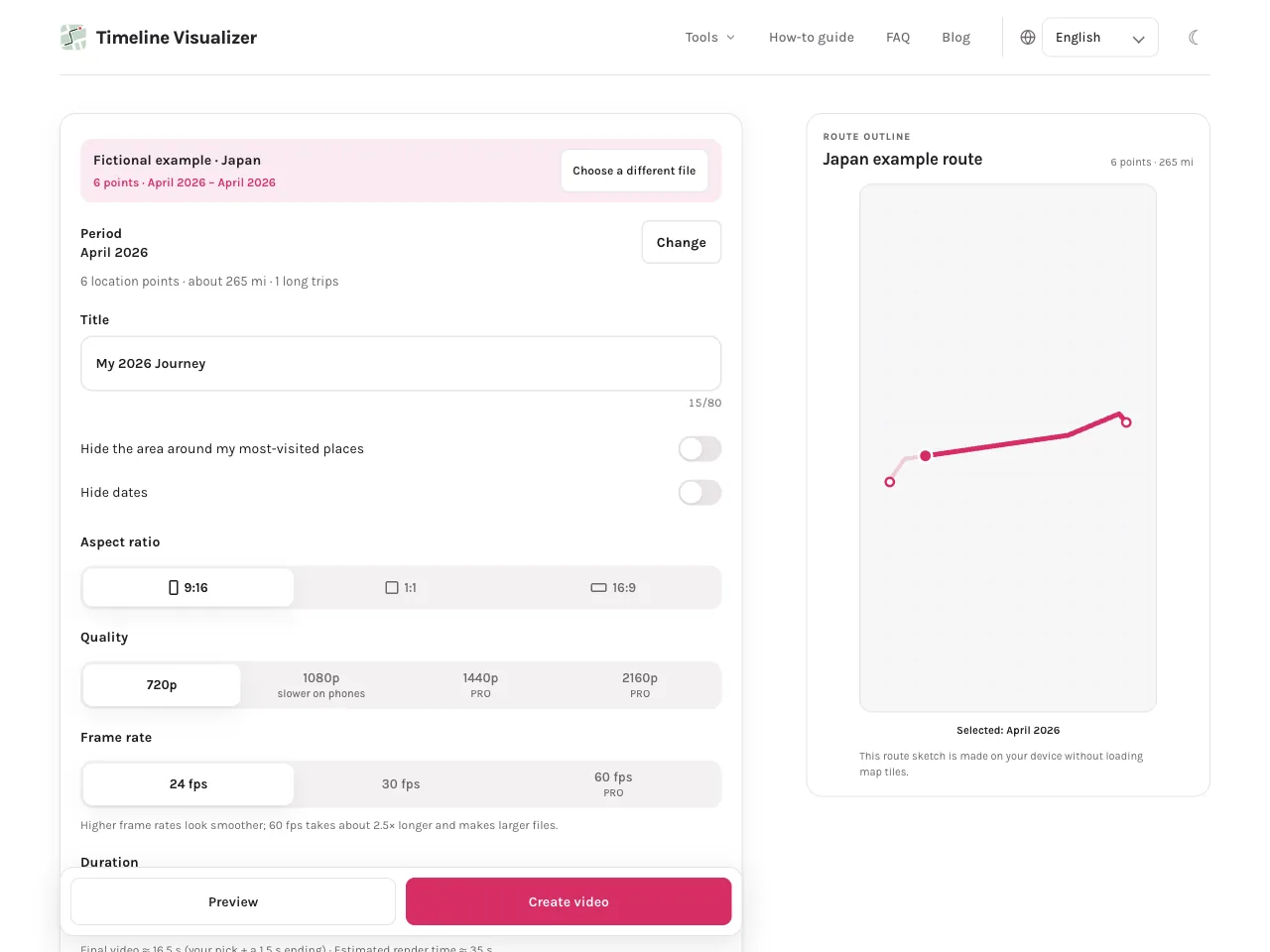
Chọn cùng tệp đó trên trang chủ để biến khoảng ngày bạn chọn thành video tuyến đường có hoạt ảnh. Bạn cũng có thể nạp tệp vào bản đồ quốc gia hoặc tiểu bang đã đến để đánh dấu các vùng mà tọa độ của nó thuộc về.
Ô bản đồ chỉ tải sau khi bạn đồng ý với thông báo bản đồ. Công cụ video yêu cầu OpenFreeMap theo mặc định và CARTO khi có khóa được cấu hình; trình xem Dòng thời gian yêu cầu ô từ CARTO. Bản đồ đã đến dùng dữ liệu ranh giới đi kèm và không gọi dịch vụ bản đồ, và không yêu cầu bản đồ nào chứa tệp của bạn.
Timeline.json và tệp lưu trữ Google Takeout
Tệp lưu trữ Google Takeout không giống như vậy. Takeout đóng gói dữ liệu Google của bạn thành ZIP với cấu trúc khác, và thường hoàn toàn không chứa Dòng thời gian gần đây trên thiết bị. Bản Takeout cũ dùng timelineObjects hoặc locations không phải định dạng trang này đọc được, và đổi tên ZIP thành JSON không chuyển đổi được nó.
Với trang này, hãy xuất từ điện thoại như mô tả ở trên. Một bản xuất có thể bao quát khoảng thời gian dài, và mỗi lần xuất mới là một ảnh chụp lịch sử còn trên máy ở thời điểm đó.
Xuất, lưu và mở Timeline.json
- Xuất tệp trên chính điện thoại còn lưu lịch sử. Android: ứng dụng Cài đặt → Vị trí → Dịch vụ vị trí → Dòng thời gian → Xuất dữ liệu Dòng thời gian → Tiếp tục. iPhone: Google Maps → ảnh đại diện → Cài đặt → Vị trí & Quyền riêng tư → Xuất dữ liệu Dòng thời gian → lưu vào Tệp. Tên menu có thể khác theo phiên bản ứng dụng.
- Lưu tệp JSON ở nơi dễ tìm và chờ thông báo “Xuất hoàn tất”. Android ghi Timeline.json thường vào thư mục Tải xuống; iPhone lưu location-history.json qua bảng chia sẻ vào ứng dụng Tệp. Kiểm tra dung lượng không phải 0 KB trong trình quản lý tệp.
- Mở tệp trong trình xem Dòng thời gian của trang này để kiểm tra ngày, điểm và tuyến đường bên trong. Tệp được đọc trong trình duyệt và không bao giờ bị tải lên.
- Khi bản sao đã ổn, chọn cùng tệp đó trên trang chủ để dựng video tuyến đường có hoạt ảnh theo khoảng ngày bạn chọn, hoặc nạp vào bản đồ quốc gia và tiểu bang đã đến.
Câu hỏi thường gặp
Tệp JSON Dòng thời gian là gì?
Là bản sao JSON của Dòng thời gian Google Maps do điện thoại bạn tạo khi chọn Xuất dữ liệu Dòng thời gian. Tệp chứa điểm ghé thăm, hoạt động và đường đi kèm thời gian, tọa độ, và trang này đọc cục bộ mà không tải lên.
Làm thế nào để tạo Timeline.json trong Google Maps?
Không phải trên bản web mà trên điện thoại. Android: ứng dụng Cài đặt → Vị trí → Dịch vụ vị trí → Dòng thời gian → Xuất dữ liệu Dòng thời gian → Tiếp tục. iPhone: Google Maps → ảnh đại diện → Cài đặt → Vị trí & Quyền riêng tư → Xuất dữ liệu Dòng thời gian, rồi lưu vào Tệp. Tên menu có thể khác theo phiên bản ứng dụng.
Làm sao tải JSON Dòng thời gian Google về?
Chính thao tác xuất là thao tác tải về. Điện thoại ghi tệp vào nơi bạn chọn: thường là Timeline.json trong thư mục Tải xuống trên Android, hoặc location-history.json trong ứng dụng Tệp trên iPhone. Chờ thông báo “Xuất hoàn tất”, rồi mở thư mục đó và kiểm tra dung lượng.
Chọn Timeline.json ở đâu?
Nhấn Chọn tệp Dòng thời gian trên trang chủ hoặc trong trình xem Dòng thời gian, rồi chọn JSON từ thư mục Tải xuống hay ứng dụng Tệp. Nếu lối tắt Gần đây hoặc đám mây tạo ra tệp trống, hãy chọn lại đúng tệp đó từ thư mục chứa nó.
Thử trên trình duyệt
JSON Dòng thời gian, ảnh và âm thanh bạn chọn được đọc trên thiết bị để tạo video. Nội dung tệp không được tải lên trang này.