 Timeline Visualizer
Apa itu Timeline.json? Ekspor dan pakai Linimasa Google Maps
Timeline.json adalah file JSON berisi riwayat lokasi yang dibuat saat Anda mengekspor Linimasa dari ponsel. Isinya, cara membuat dan mengunduh salinan Anda di Android atau iPhone, serta cara membukanya di penampil atau menjadikannya video perjalanan.
Isi file ini
Timeline.json adalah file JSON, format teks terstruktur yang bisa dibuka dengan editor teks apa pun. File ini adalah salinan yang dibuat Google Maps saat Anda mengekspor Linimasa dari ponsel yang merekamnya, berisi kunjungan, aktivitas, dan jalur perjalanan yang tersimpan di perangkat, lengkap dengan waktu dan koordinat.
Strukturnya bergantung pada kapan file diekspor. Ekspor Android dan iPhone saat ini berupa array berisi kunjungan, aktivitas, dan jalur. Ekspor lama membungkus isi yang sama dalam daftar bernama semanticSegments, dan sebagian ekspor hanya membawa sinyal lokasi mentah (rawSignals) tanpa perjalanan yang direkonstruksi. Situs ini membaca apa pun yang ada di file dan hanya menampilkan data yang benar-benar tersedia.
Cara membuatnya di ponsel
File dibuat di ponsel Anda, dan situs ini tidak bisa membuatkannya. Di Android, buka aplikasi Setelan lalu masuk ke Lokasi → Layanan lokasi → Linimasa → Ekspor data Linimasa, dan konfirmasi dengan Lanjutkan. Di iPhone, buka Google Maps, ketuk foto profil → Setelan → Lokasi & Privasi → Ekspor data Linimasa, lalu simpan hasilnya ke aplikasi File.
Google Maps yang mengelola layar-layar ini, jadi nama menu dan posisinya berbeda menurut versi aplikasi dan bahasa ponsel. Jika layar Anda berbeda, ikuti panduan di /id/how-to-export-google-timeline/ atau Bantuan Linimasa Google, lalu kembali dengan filenya.
Letak unduhan dan nama file
Di Android, hasil ekspor biasanya ditulis sebagai Timeline.json ke folder yang Anda pilih, umumnya Unduhan. Tunggu pesan “Ekspor selesai” sebelum meninggalkan Google Maps, lalu buka aplikasi File dan pastikan ukurannya bukan 0 KB.
Di iPhone, ekspor yang sama melewati lembar berbagi iOS; menyimpannya ke aplikasi File menghasilkan location-history.json. Ponsel berbahasa lain bisa memakai nama file terjemahan di kedua sistem, dan itu tidak masalah: situs ini membaca JSON dengan nama apa pun, dan di komputer Anda bisa membuka file yang sama dari folder Unduhan.
Kalau hasilnya sangat kecil atau kosong, atau pemilih file memberi salinan 0 byte dari pintasan Terbaru atau cloud, daftar periksa di /id/blog/timeline-json-empty-file-fix/ membahas semua penyebabnya.
Yang bisa dilakukan dengan salinan Anda
Buka file di Penampil Linimasa di situs ini untuk memeriksa hari, titik, dan rute sebelum Anda memakainya. File dibaca di browser dan tidak pernah diunggah, jadi salinan di perangkat Anda tetap menjadi satu-satunya.
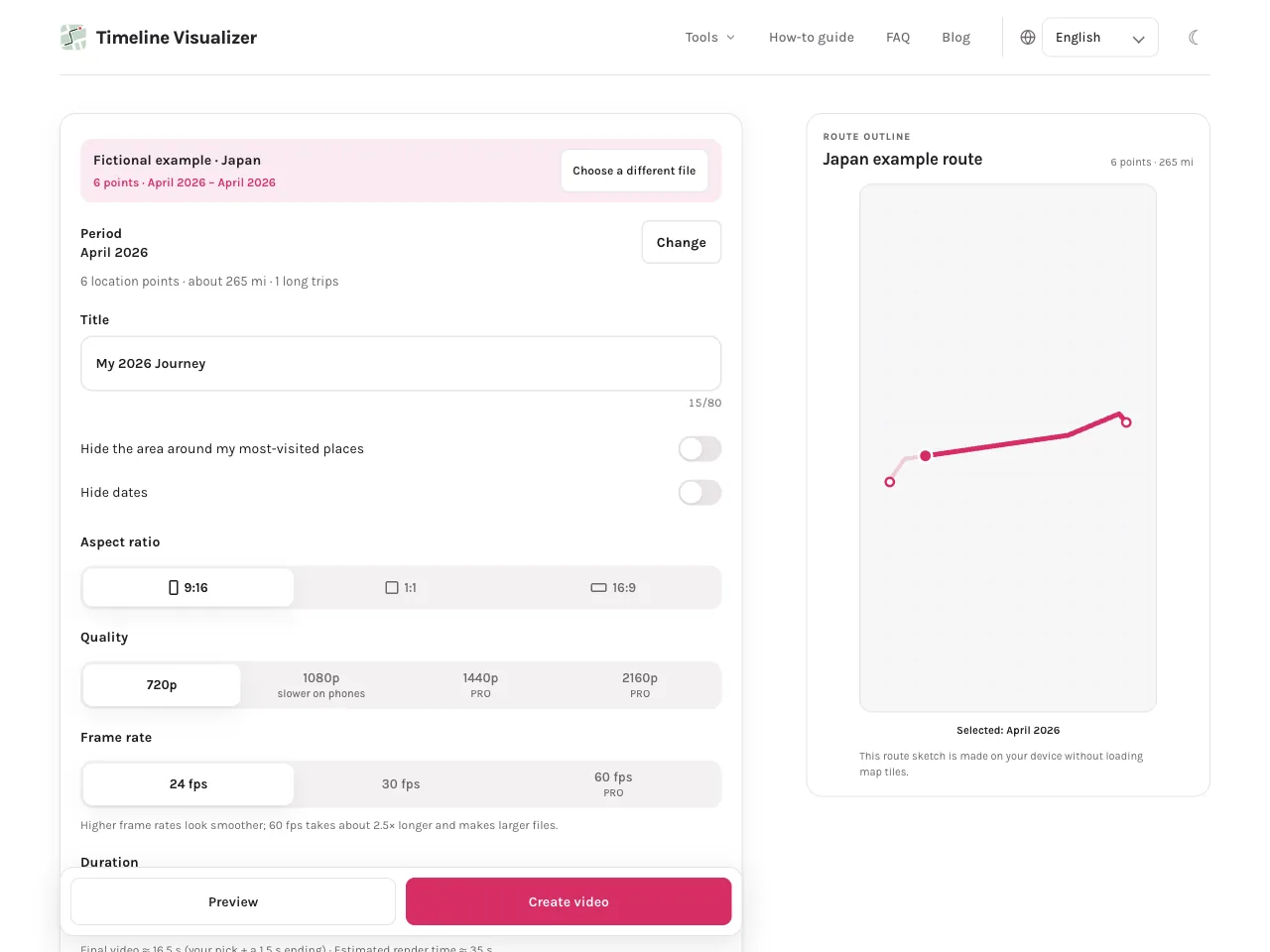
Pilih file yang sama di beranda untuk mengubah tanggal pilihan menjadi video rute beranimasi. Anda juga bisa memuatnya ke peta negara atau negara bagian yang dikunjungi untuk menandai wilayah tempat koordinatnya berada.
Ubin peta baru dimuat setelah Anda menyetujui pemberitahuan peta. Alat video meminta ubin ke OpenFreeMap secara default dan ke CARTO bila kuncinya dikonfigurasi; Penampil Linimasa meminta ubin ke CARTO. Peta kunjungan memakai batas wilayah bawaan dan tidak menghubungi layanan peta, dan tidak ada permintaan peta yang menyertakan file Anda.
Timeline.json dan arsip Google Takeout
Arsip Google Takeout bukan hal yang sama. Takeout mengemas data Google Anda menjadi ZIP dengan struktur berbeda, dan biasanya tidak memuat Linimasa terbaru di perangkat sama sekali. Ekspor Takeout lama yang memakai timelineObjects atau locations bukan format yang dibaca situs ini, dan mengganti nama ZIP menjadi JSON tidak mengonversinya.
Untuk keperluan di situs ini, ekspor dari ponsel seperti dijelaskan di atas. Satu ekspor bisa mencakup periode panjang, dan setiap ekspor baru adalah cuplikan terbaru dari riwayat yang ada di ponsel saat itu.
Ekspor, simpan, lalu buka Timeline.json
- Ekspor file dari ponsel yang menyimpan riwayatnya. Android: aplikasi Setelan → Lokasi → Layanan lokasi → Linimasa → Ekspor data Linimasa → Lanjutkan. iPhone: Google Maps → foto profil → Setelan → Lokasi & Privasi → Ekspor data Linimasa → simpan ke aplikasi File. Nama menu bisa berbeda antar versi aplikasi.
- Simpan JSON di tempat yang mudah ditemukan dan tunggu pesan “Ekspor selesai”. Android menulis Timeline.json biasanya ke folder Unduhan; iPhone menyimpan location-history.json lewat lembar berbagi ke aplikasi File. Periksa di pengelola file bahwa ukurannya bukan 0 KB.
- Buka file di Penampil Linimasa pada situs ini dan periksa hari, titik serta rute yang ada di dalamnya. File dibaca di browser dan tidak diunggah.
- Jika salinannya sudah sesuai, pilih file yang sama di beranda untuk membuat video rute beranimasi dari tanggal pilihan, atau muat ke peta negara dan negara bagian yang dikunjungi.
Pertanyaan yang sering muncul
Apa itu file timeline.json?
Salinan JSON dari Linimasa Google Maps yang dibuat ponsel Anda melalui Ekspor data Linimasa. Isinya kunjungan, aktivitas, dan jalur perjalanan dengan waktu dan koordinat, dan situs ini membacanya secara lokal tanpa mengunggahnya.
Bagaimana cara membuat Timeline.json di Google Maps?
Bukan di web, melainkan di ponsel. Android: aplikasi Setelan → Lokasi → Layanan lokasi → Linimasa → Ekspor data Linimasa → Lanjutkan. iPhone: Google Maps → foto profil → Setelan → Lokasi & Privasi → Ekspor data Linimasa, lalu simpan ke aplikasi File. Nama menu bisa berbeda antar versi aplikasi.
Bagaimana cara mengunduh JSON Linimasa Google?
Proses ekspornya sendiri adalah unduhannya. Ponsel menulis file ke lokasi pilihan Anda: biasanya Timeline.json di folder Unduhan pada Android, atau location-history.json di aplikasi File pada iPhone. Tunggu pesan “Ekspor selesai”, lalu buka folder itu dan periksa ukurannya.
Di mana saya memilih Timeline.json?
Tekan Pilih file Linimasa di beranda atau di Penampil Linimasa, lalu pilih JSON dari folder Unduhan atau aplikasi File. Jika pintasan Terbaru atau cloud menghasilkan file kosong, pilih file yang sama langsung dari foldernya.
Coba di browser
JSON Linimasa, foto, dan audio yang Anda pilih dibaca di perangkat untuk membuat video. Isi file tidak diunggah ke situs ini.