 Timeline Visualizer
비어 있거나 읽을 수 없는 타임라인 JSON 확인
기록 누락과 불완전한 파일, 잘못 고른 날짜를 구분하세요.
파일 문제와 기록 부재 구분하기
원본을 보관하고 크기를 확인하세요. 0바이트 파일은 내용이 없고, 내용이 있는 JSON도 유효 좌표가 없을 수 있습니다. 바로가기나 다른 다운로드가 아닌 실제 내보내기 파일인지 확인하세요. 기록한 휴대전화에서 같은 날짜를 보고 남아 있다면 다시 내보내세요.
예제로 문제 범위 좁히기
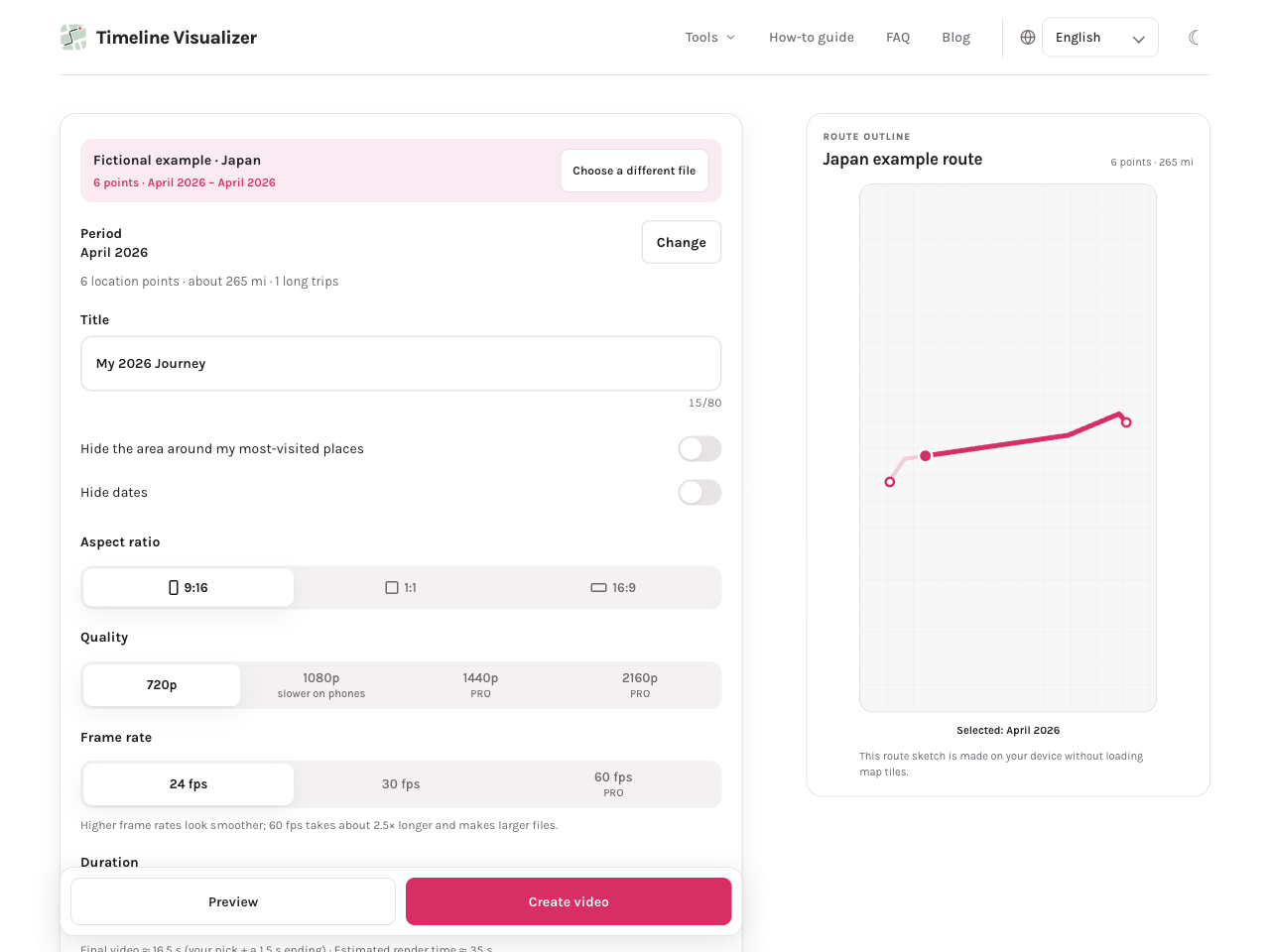
일본 예제로 브라우저의 영상 기능을 확인하세요. 예제만 된다면 정확한 오류를 적고 사용 가능한 전체 날짜를 선택해 보세요. 확장자를 .json으로 바꿔도 형식이 변환되지 않습니다. 문의 시 개인 위치 기록 대신 브라우저와 오류 문구를 전달하세요.
차례대로 확인할 항목
- 최근에 켰다면 실제 방문 기록이 생긴 뒤 내보내세요. 과거 여행이 자동으로 추가되지는 않습니다.
- 클라우드나 바로가기라면 완전한 사본을 기기에 저장하고 해당 폴더에서 선택하세요. 파일 이름이 보인다고 내용을 읽을 수 있는 것은 아닙니다.
- 저장이 끝나지 않았다면 완료 후 크기를 확인하고 다시 선택하세요.
- 기기나 계정이 다르면 원래 기기와 계정을 확인하고 삭제나 재설치 전에 백업을 검토하세요.
- 형식이 다르면 압축을 풀어 지원하는 JSON을 찾으세요. ZIP 이름 변경은 변환이 아니며 오래된 Takeout에는 현재 기기의 기록이 없을 수 있습니다.
- 선택 기간에 점이 없다면 날짜를 넓히세요. 유효한 파일도 특정 날짜에 위치가 없을 수 있습니다. 문의할 때 정확한 오류를 보관하세요.
확인할 점
백업을 켠 경우 Google 지도에서 복원 방법을 확인하세요. 원본 파일에 없는 날짜를 복구할 수 있다고 가정하지 마세요.
- 먼저 타임라인 뷰어에서 JSON을 열어 날짜 버튼과 위치 점 수가 나오는지 확인하세요. 예전 Google Takeout 형식 오류라면 휴대전화에서 현재 타임라인 JSON을 다시 내보내세요.
- 뷰어에 위치가 없으면 같은 날짜를 Google 지도 앱에서 비교하세요. 앱에도 방문 기록이 없다면 다시 내보내도 없던 기록을 만들 수 없습니다.
브라우저에서 사용하기
선택한 타임라인 JSON, 사진, 오디오는 기기에서 읽고 영상을 만듭니다. 파일 내용은 이 사이트로 업로드되지 않습니다.