 Timeline Visualizer
排查空白或無法使用的時間軸 JSON
分辨資料不存在、檔案不完整或日期選錯的情況。
把檔案問題與紀錄缺漏分開
保留原檔並查看大小。零位元組檔案沒有內容,但非空白 JSON 也可能沒有可用座標。確認選的是匯出檔,而非捷徑或其他下載內容。回到記錄旅程的手機查看同一日期;若紀錄仍在,再重新匯出。
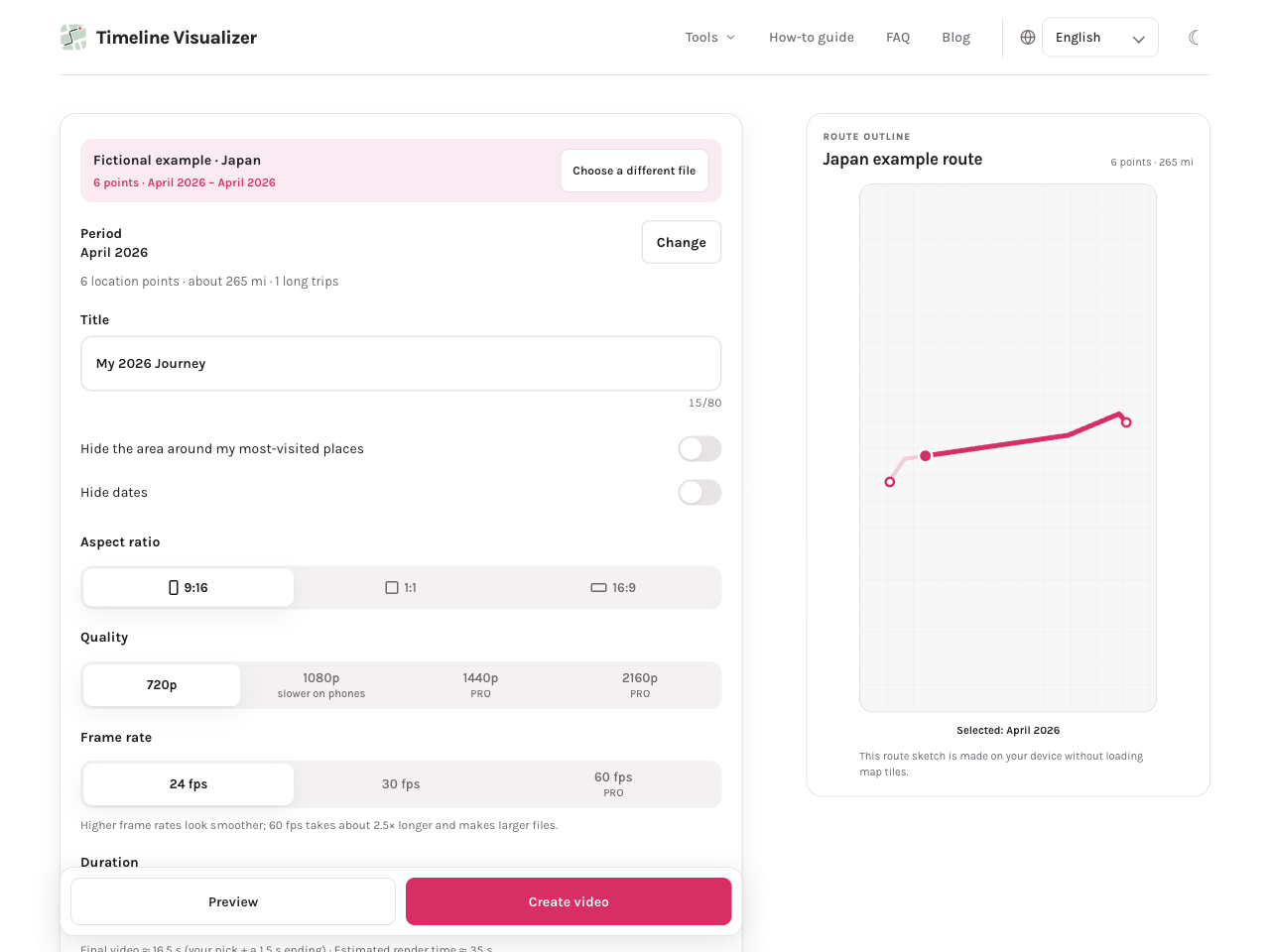
用已知範例縮小範圍
先試日本範例,確認瀏覽器能走完影片流程。若只有個人檔案失敗,記下完整錯誤並嘗試全部可用日期。把副檔名改為 .json 不等於轉換格式。回報時提供瀏覽器與錯誤文字,不必寄送私人位置歷史。
依序檢查這些情況
- 剛開啟時間軸:確認手機已有實際到訪紀錄再匯出;啟用記錄不會補回舊旅程。
- 雲端檔案或捷徑:先將完整副本存到本機,再從所在資料夾選取。看得到檔名不代表內容已可讀取。
- 匯出尚未完成:等手機儲存完畢,檢查大小,再重新選擇完成的檔案。
- 裝置或帳號不對:查看原手機和帳號,刪除資料或重裝前先確認可用備份。
- 檔案格式不對:解壓縮後找出支援的 JSON。改 ZIP 檔名不會轉換內容,舊 Takeout 也可能沒有目前裝置上的新紀錄。
- 所選期間沒有定位點:擴大日期範圍。格式正確的檔案仍可能沒有指定日期的可用位置,求助時保留完整錯誤訊息。
確認事項
若曾開啟備份,請檢查 Google 地圖的還原選項。檔案沒有的日期不一定能恢復。
- 確認 JSON 來自正確手機、帳戶及匯出日期,並檢查檔案是否能正常開啟;檔案很小可能只代表所選期間沒有造訪紀錄。
- 在 Google 地圖查看 JSON 涵蓋的相同日期;若地圖中有紀錄而檔案沒有,再從手機重新匯出並比較新舊檔案。
在瀏覽器試用
選取的時間軸 JSON、照片與音訊都在你的裝置上讀取並用於製作影片。檔案內容不會上傳至本站。