 Timeline Visualizer
Google タイムラインのタイムラプス:位置履歴をアニメーションのルート動画に
Google タイムラインのタイムラプスは、記録した位置履歴をアニメーションのルート動画として再生します。Timeline.json を書き出すか位置情報付きの写真を使い、期間を選べばブラウザ内で MP4 を作成できます。ファイルはアップロードされません。
タイムラインのタイムラプスで何が見えるか
タイムラインから作るタイムラプスは、記録された位置履歴を数秒で再生します。カメラがルートを追い、動くマーカーの後ろに軌跡が伸び、実際に訪れた場所が地図に残ります。書き出されるのは通常の MP4 なので、スマートフォンやパソコンで再生でき、編集ソフトに読み込んだり、そのまま SNS に投稿したりできます。地図はファイルに記録された地点から描かれるため、この動画は一般的なアニメーションではなく、あなた自身のデータの再生です。
始める前に用意するもの
必要なのは、タイムラインの書き出しファイルか、位置情報が付いた写真です。Android では Google マップではなく端末の設定から Timeline.json を書き出します。設定 → 位置情報 → 位置情報サービス → タイムライン → タイムライン データをエクスポート。iPhone では Google マップの設定で「タイムライン データをエクスポート」を選び、ファイル App に保存します。書き出しが空だったり、目的の期間が含まれていないときは、位置情報付きの写真でも同じ旅をたどれます。ただし Android のブラウザは写真の位置情報を読み取れないため、写真を使うなら iPhone かパソコンで。メニュー名はアプリのバージョンで変わるので、画面が違うときは Google のヘルプを確認してください。
書き出しから MP4 まで、ブラウザ内で完結
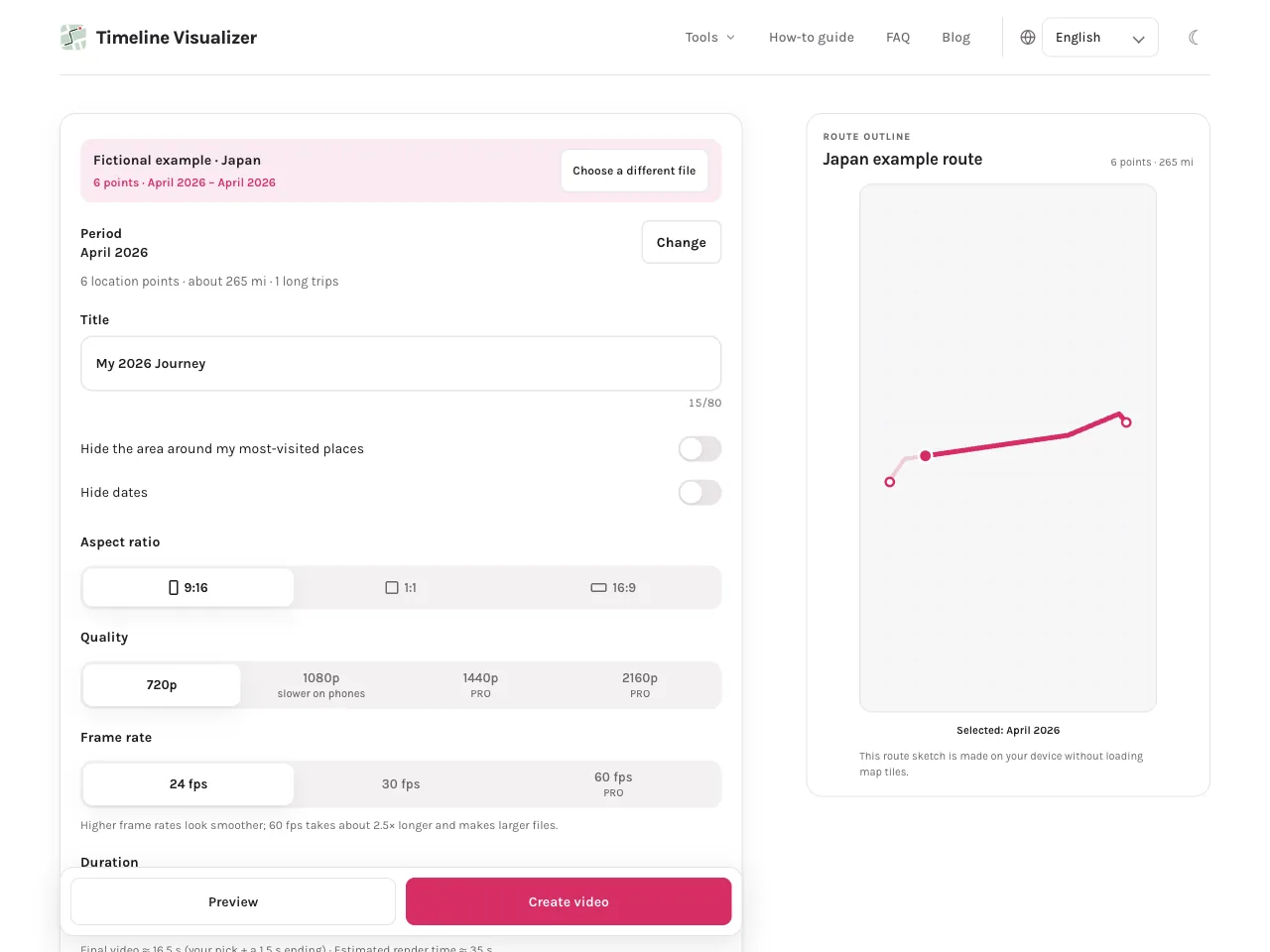
ホームページ(/ja/)を開いて Timeline.json を選びます。パソコンではファイルをページにドラッグしてもかまいません。ファイルはブラウザ内で読み込まれ、アップロードはされません。読み込み後は、検出された日付の範囲と地点数が表示されます。動画にする期間を選び、タイトル、画面比率、解像度、長さを設定してください。地図の案内に同意したあとに通信するのは、表示範囲の地図タイルだけです。既定は OpenFreeMap で、キーを設定した配備では CARTO が使われます。
プレビューで始まり、ルート、終わりを確認してから「動画を作成」を選び、MP4 ができるまでタブを開いたままにします。ダウンロードしたら、共有の前に一度再生して確認しましょう。同じ流れを順を追って知りたいときは、本サイトのガイド(/ja/blog/how-to-use-timeline-visualizer/)が書き出しから完成までを説明しています。
リール、TikTok、ショート向けのアイデア
画面比率の設定は見た目以上に重要です。縦長の 9:16 はスマートフォンの画面を埋め尽くし、リール、TikTok、ショートの前提に合います。正方形の 1:1 は写真フィードになじみ、16:9 は YouTube やブログ、大きな画面に向いています。向いている題材は、1 回の旅を 1 本にまとめる、1 年分の移動を短い 1 本に圧縮する、いくつもの国を横断する長い旅程、印象に残ったドライブ 1 日分などです。期間を広げすぎず、地図が読める範囲に保ち、プレビューで最初の数秒を確認してください。視聴者が見続けるかを決めるのはそこです。
空白と精度:動画は記録どおりに進む
タイムラプスは、元の記録以上には完全になりません。位置情報がオフだった、端末の電源が切れていた、自動削除で古いデータが消えていた。そうした時間はファイルに存在しないため、動画にも現れません。記録地点の間隔が長い区間は、地図上では 1 本の線として結ばれ、道路が再構成されるわけではありません。書き出す前にプレビューを確認してください。MP4 がたどるルートがそのまま表示されます。短い、あるいはほぼ空の結果は、選んだ期間に地点が少ないという意味です。範囲を広げるか、旅の写真を使うと内容を補えます。
4 つの手順でタイムラインのタイムラプスを作る
- 素材を選ぶ:旅を記録した端末から Timeline.json を書き出す(Android は端末設定の 設定 → 位置情報 → 位置情報サービス → タイムライン → タイムライン データをエクスポート、iPhone は Google マップの設定から)。書き出しに使える地点がない場合は、位置情報付きの写真を選ぶ。
- ホームページでファイルを選び、動画にする旅行期間を指定する。最初は数日分が扱いやすく、流れに慣れたら 1 年分でもよい。
- タイトル、画面比率、解像度、長さを設定し、地図の案内に同意してから、ルートを最初から最後までプレビューする。
- 動画を作成を選び、MP4 ができるまでページを閉じずに待つ。ダウンロードしたら、共有の前に一度再生する。元ファイルはブラウザ内に留まる。
よくある質問
Google タイムラインのタイムラプスはどう作る?
旅を記録した端末から Timeline.json を書き出し、ホームページでそのファイルを選び、期間を指定してプレビュー後に MP4 を作成します。処理はすべてブラウザ内で完結し、完成した動画は通常のファイルとして保存・共有できます。
Google マップでタイムラインのタイムラプスを見られる?
Google マップはタイムラインを地図上に表示できますが、アニメーション動画として再生する機能はありません。その書き出しファイルを出発点に、本サイトが同じデータを MP4 のタイムラプスとして描き出します。
Google マップのデータで自分の旅のタイムラプスを作れる?
旅が書き出しファイルに含まれていれば作れます。旅全体を覆う期間か、短い旅なら正確な日付を選ぶと、動画は記録された地点をたどります。自動削除や機種変更でファイルに残っていないときは、位置情報付きの写真で代用できます。
Timeline.json をそのままアニメーションにできる?
できます。Timeline.json が主な入力で、ホームページで選ぶとブラウザ内で解析され、ルートが描かれ、アニメーションとして書き出されます。アカウントは不要でファイルはアップロードされません。通信するのは表示範囲の地図タイルだけです。
ブラウザで試す
選択したタイムライン JSON、写真、音声は端末内で読み込み、動画を作成します。ファイルの内容はこのサイトに送信されません。