 Timeline Visualizer
Google 時間軸縮時影片:把定位記錄變成動畫路線影片
Google 時間軸縮時影片會把你記錄的定位歷程變成動畫路線影片播放。匯出 Timeline.json 或使用帶定位的照片,選好期間就能在瀏覽器內製作 MP4,檔案不會上傳。
時間軸縮時影片會看到什麼
用 Google 時間軸製作的縮時影片,會在幾秒內重播你記錄下來的路線:鏡頭跟著路徑移動,移動中的標記後方拉出軌跡,真正造訪過的地點留在圖上。成品是一般的 MP4 檔,可在手機或電腦播放、匯入剪輯軟體,或直接上傳社群平台。地圖是用你檔案中實際記錄的點畫出來的,所以這支影片是你自己資料的重播,而不是通用的動畫。
開始前要準備什麼
你需要時間軸匯出檔,或一組帶定位資訊的照片。Android 請從裝置設定匯出 Timeline.json,而不是在 Google 地圖 App 裡:設定 → 位置 → 定位服務 → 時間軸 → 匯出時間軸資料。iPhone 請開啟 Google 地圖設定,選擇匯出時間軸資料,再存到「檔案」。如果匯出檔是空的,或缺少你要的期間,帶定位的照片可以沿著同一趟旅程補上;Android 瀏覽器讀不到照片的定位,因此在 Android 上請改用匯出檔。選單名稱會因 App 版本而異,畫面不同時請參考 Google 說明。
從匯出到 MP4,都在瀏覽器裡完成
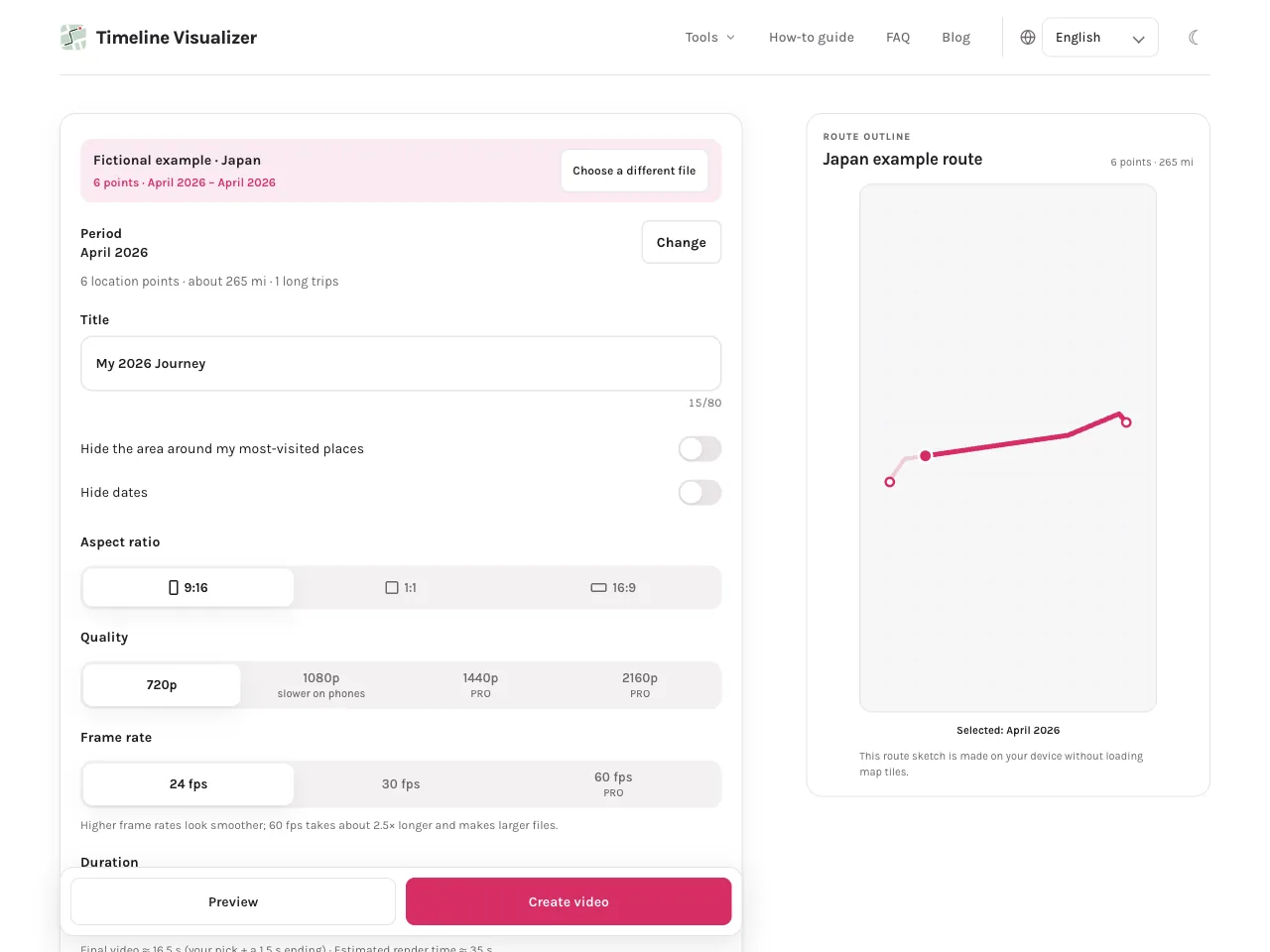
打開首頁(/zh-TW/)並選擇 Timeline.json;在電腦上也可以把檔案拖進頁面。檔案在瀏覽器內讀取,不會上傳,工具會顯示讀到的日期範圍與點數。選好影片期間,再設定標題、畫面比例、解析度與長度。確認地圖提示後,唯一連上網路的是顯示範圍的地圖圖磚:預設為 OpenFreeMap,部署設定金鑰時則使用 CARTO。
先看預覽,檢查開頭、路線與結尾,再選製作影片並保持分頁開啟,直到 MP4 完成。下載後先播放一次再分享。如果想照著步驟操作,本站的教學文章(/zh-TW/blog/how-to-use-timeline-visualizer/)會從匯出一路說明到完成影片。
Reels、TikTok、Shorts 的點子
畫面比例比看起來更重要。直式 9:16 會填滿手機螢幕,正是 Reels、TikTok、Shorts 的規格;正方形 1:1 適合照片動態牆;16:9 適合 YouTube、部落格或大螢幕。常見又好用的題材有:把一趟旅行收進一支短片、把一整年的移動濃縮成一支短影片、跨越好幾個國家的長途旅程,或難忘的一天公路旅行。期間別拉得太長,讓地圖保持易讀,並在預覽中檢查開頭幾秒,因為觀眾就在那裡決定要不要繼續看。
空白與準確度:影片只跟著資料走
縮時影片的完整度不會超過原始記錄。如果定位記錄曾關閉、手機曾關機,或自動刪除移除了較舊的資料,那些時段根本不在檔案裡,也不會出現在影片中。記錄點之間相隔較長的路段,會在地圖上以一條線連接,而不是重建整條道路。匯出前請先看預覽,那裡顯示的就是 MP4 會走的路線。結果很短或幾乎空白,通常代表所選期間的點很少;把範圍放大,或改用旅程照片,就能補足內容。
四個步驟完成時間軸縮時影片
- 選擇素材:從記錄旅程的手機匯出 Timeline.json(Android 從裝置設定的 設定 → 位置 → 定位服務 → 時間軸 → 匯出時間軸資料;iPhone 從 Google 地圖設定)。若匯出檔沒有可用的定位點,改選帶定位資訊的照片。
- 在首頁選擇檔案或照片,指定要製作影片的旅行期間。第一次做,幾天份最好上手;熟悉流程後,一整年也可以。
- 設定標題、畫面比例、解析度與長度,確認地圖提示後,從頭到尾預覽路線。
- 選擇製作影片,保持頁面開啟直到 MP4 完成,下載後先播放確認再分享。原始檔案留在瀏覽器內。
常見問題
Google 時間軸縮時影片要怎麼做?
先從記錄旅程的手機匯出 Timeline.json,打開首頁選擇該檔案,選定期間、看過預覽後製作 MP4。所有處理都在瀏覽器內完成,完成的影片可像一般檔案一樣保存或分享。
可以在 Google 地圖裡看到時間軸縮時影片嗎?
Google 地圖能把時間軸顯示在地圖上,但不會把它播放成動畫影片。匯出檔就是這裡的起點:本站讀取同一份資料,把縮時影片輸出成屬於你的 MP4。
可以用 Google 地圖資料做自己旅程的縮時影片嗎?
只要旅程包含在匯出檔裡就可以。選擇涵蓋整趟旅行的範圍,短程旅行則直接指定日期,影片會跟著實際記錄的點走。如果旅程因自動刪除或換手機而不在檔案中,可以改用帶定位的照片。
可以把 Google 地圖的 JSON 檔做成時間軸動畫嗎?
可以。Timeline.json 就是主要輸入:在首頁選擇檔案後,工具會在本機解析、畫出路線並輸出動畫。不需要帳號,檔案也不會上傳;唯一的網路請求是顯示範圍的地圖圖磚。
在瀏覽器試用
選取的時間軸 JSON、照片與音訊都在你的裝置上讀取並用於製作影片。檔案內容不會上傳至本站。