 Timeline Visualizer
從時間軸檔案製作一支旅行影片
依序完成匯入、編輯、預覽與 MP4 儲存。
匯入並整理一段短旅程
在首頁選擇時間軸 JSON,也可先用日本範例試操作。選取一趟旅行的日期、設定標題與畫面比例:手機觀看可用直式,簡短貼文可用正方形,大螢幕可用橫式。預覽前確認常去地點保護與日期顯示選項。
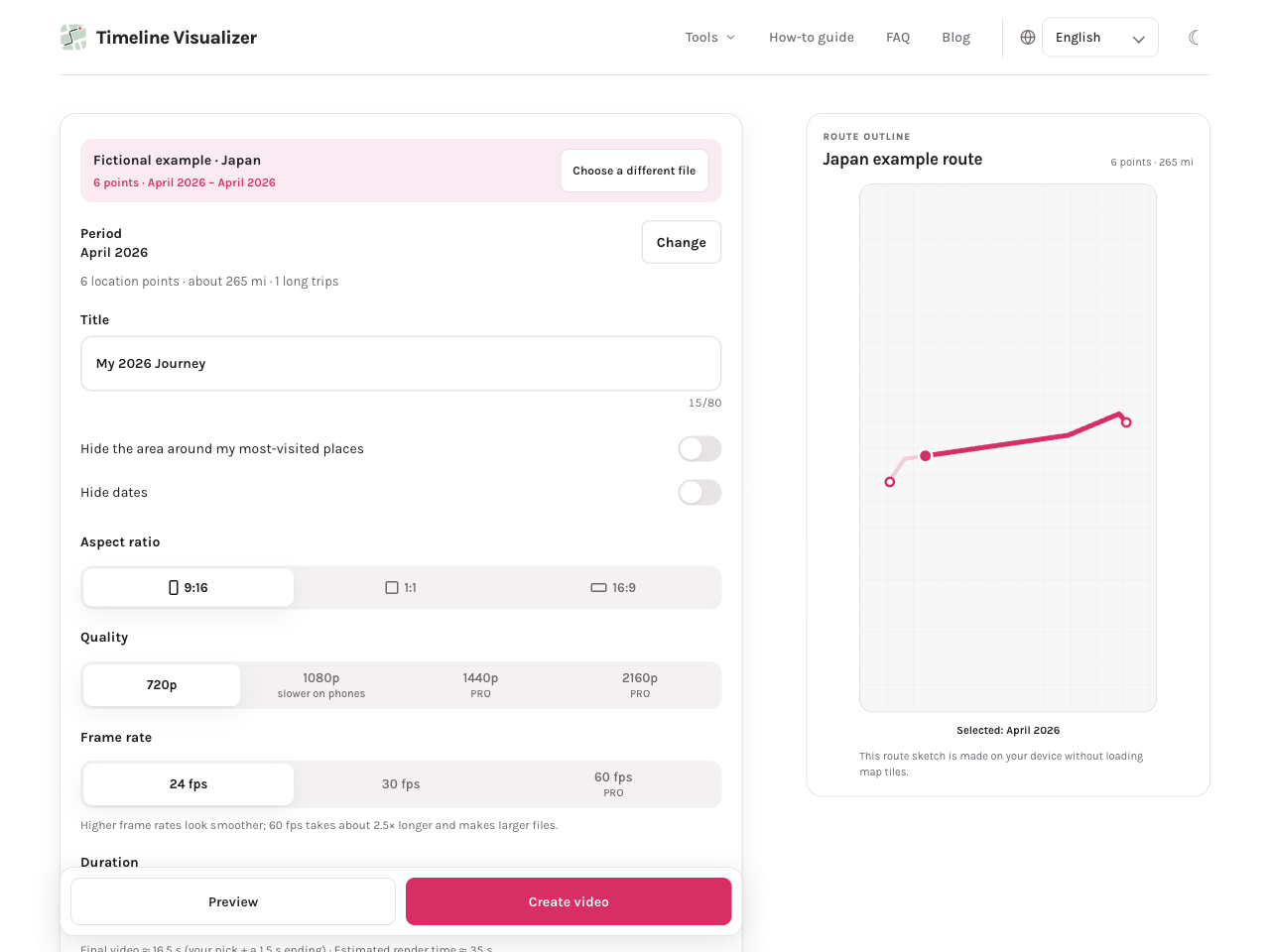
預覽、製作,再檢查下載檔
開啟預覽,需要背景地圖時同意載入。檢查開頭、轉場與結尾有無跳點或不想公開的位置,必要時返回修改,再選擇製作影片。處理期間保持頁面開啟,完成後下載 MP4。分享前再播放儲存的檔案,預覽成功不代表最終下載已完成。
製作第一支影片的步驟
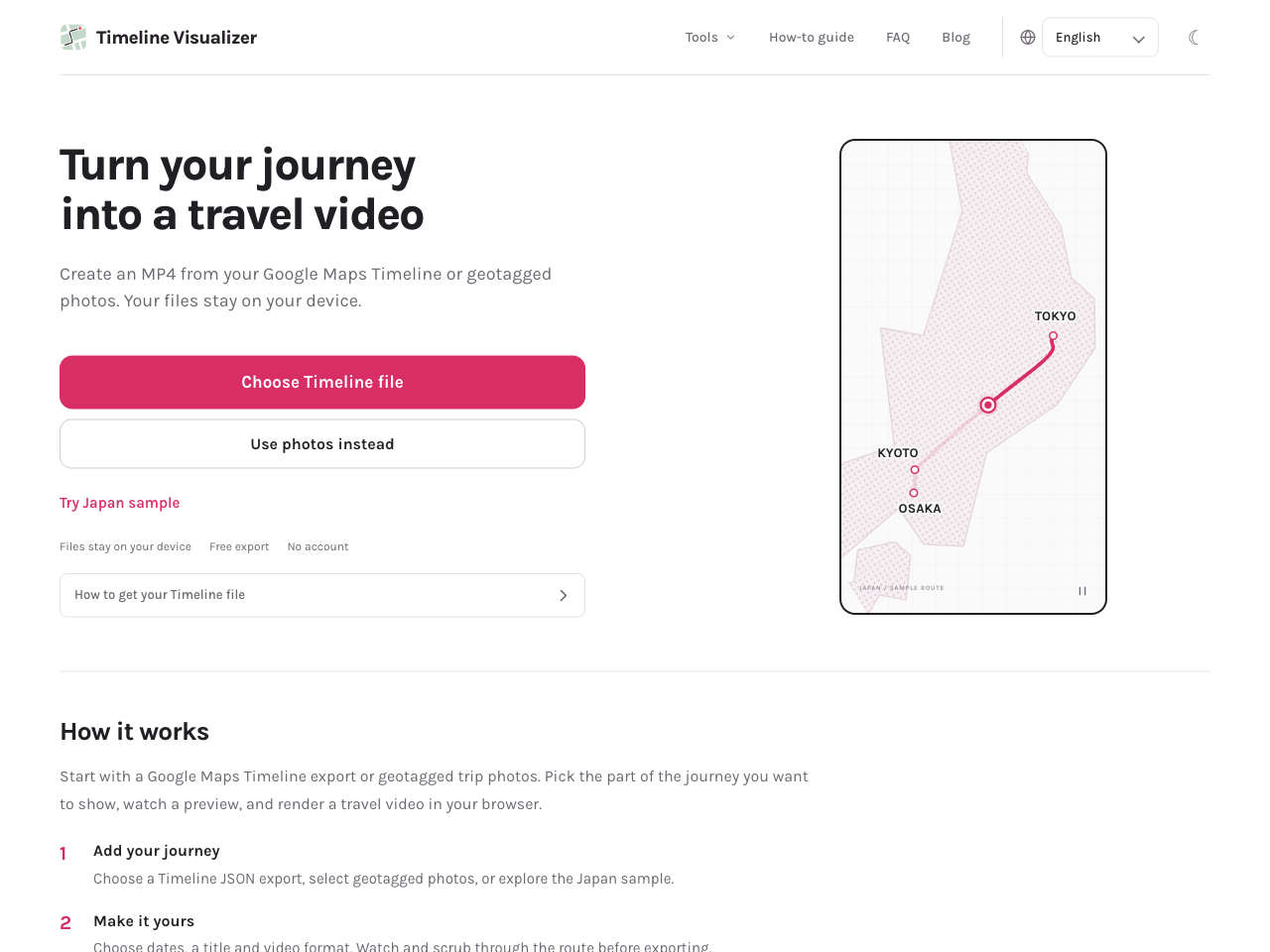
- 在保留旅程的手機匯出 JSON。Android 可從裝置設定 → 位置 → 定位服務 → 時間軸 → 匯出資料尋找;iPhone 在 Google 地圖設定尋找匯出時間軸資料,再儲存到檔案。選單不同時參考 Google 說明。
- 在首頁選擇匯出檔並核對讀取到的日期。想先熟悉操作可使用日本範例。
- 選擇旅程期間。先從幾天開始,不必一次處理全年,並確認期間內有定位點。
- 設定標題、比例、解析度與長度,按需要選擇鏡頭及音樂;只使用有權分享的音訊。
- 檢查隱私選項,再依提示同意地圖請求。地圖供應商會收到網路資訊和請求的地圖區域,不會收到來源檔案。
- 播放預覽,拖曳進度或重播以確認開頭、轉場和結尾。需要調整時返回設定。
- 製作影片並保持頁面開啟至完成。儲存 MP4 後先播放下載檔,再進行分享。
確認事項
影片依據來源資料製作。位置資料缺漏或地點不準確,都可能影響路線、距離與影片中的時間呈現。
- 第一次先選一趟旅行或一個月份,核對所選日期和 Google 地圖中的紀錄,再匯入檔案。
- 預覽時檢查起點、終點、日期、距離和鏡頭移動;確認畫面符合預期後,再建立完整 MP4。
在瀏覽器試用
選取的時間軸 JSON、照片與音訊都在你的裝置上讀取並用於製作影片。檔案內容不會上傳至本站。