 Timeline Visualizer
타임라인 파일로 여행 영상 만들기
가져오기부터 편집, 미리보기와 MP4 저장까지의 절차입니다.
짧은 여행을 가져와 구성하기
홈에서 JSON을 선택하거나 개인 파일 전에 일본 예제를 사용하세요. 한 여행의 날짜와 제목을 정하고 영상 모양을 선택합니다. 휴대전화에는 세로, 짧은 게시물에는 정사각형, 큰 화면에는 가로가 어울립니다. 미리보기 전에 자주 가는 장소 보호와 날짜 표시를 확인하세요.
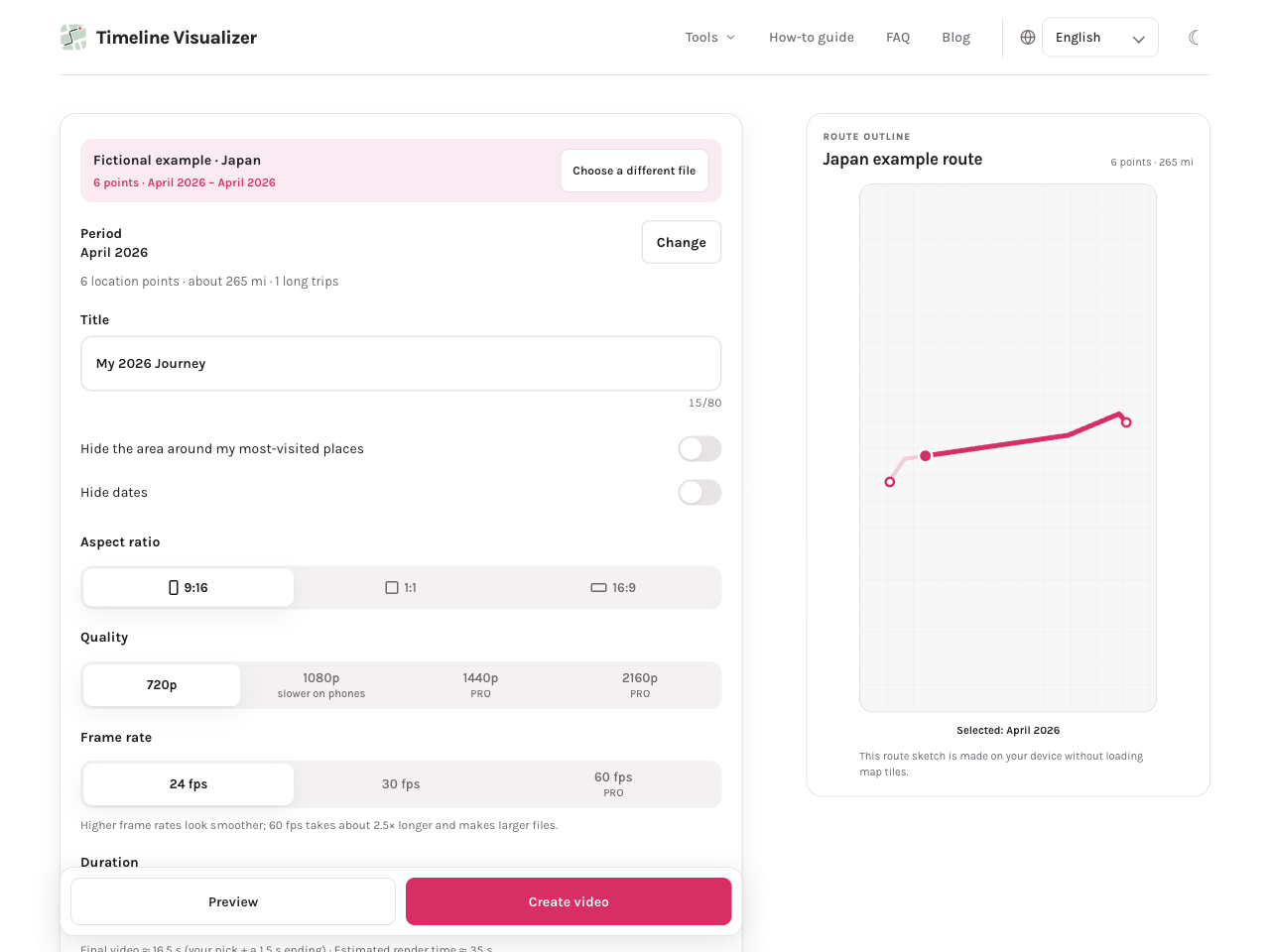
미리 보고 만들고 다운로드 확인하기
미리보기를 열고 배경 지도가 필요하면 지도 로딩에 동의하세요. 시작과 전환, 끝을 보며 경로 점프나 원치 않는 장소를 확인합니다. 필요하면 편집으로 돌아간 뒤 영상 만들기를 선택하세요. 작업 중 페이지를 열어 두고 완료 후 MP4를 저장합니다. 공유 전 저장 파일도 재생해 보세요.
첫 영상 만드는 순서
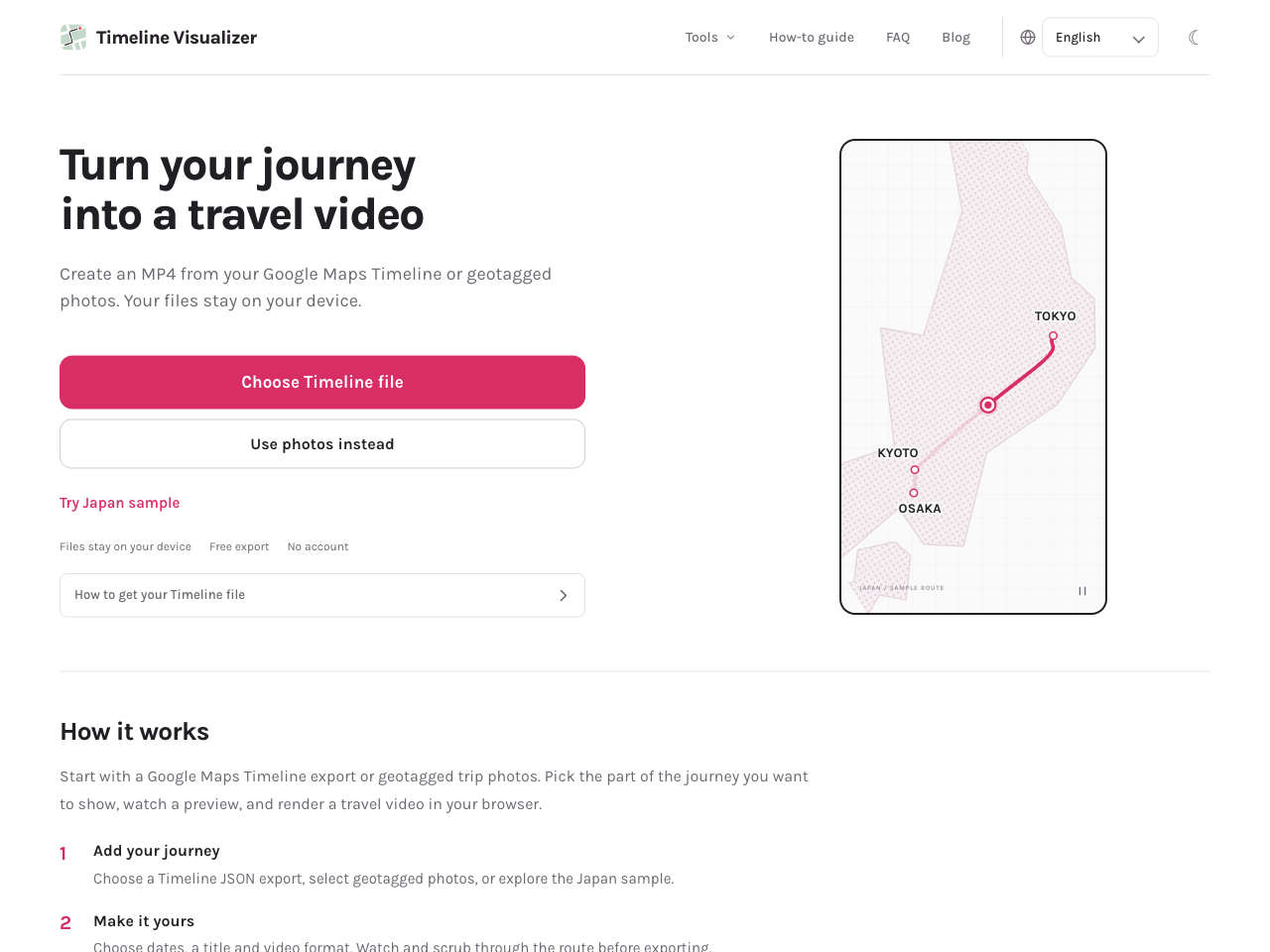
- 여행 기록이 있는 휴대전화에서 JSON을 내보내세요. Android는 기기 설정 → 위치 → 위치 서비스 → 타임라인 → 데이터 내보내기, iPhone은 Google 지도 설정에서 타임라인 내보내기를 찾아 파일 앱에 저장합니다. 메뉴가 다르면 Google 도움말을 확인하세요.
- 홈에서 내보낸 파일을 선택하고 읽힌 날짜를 확인하세요. 먼저 조작을 익히려면 일본 예제를 사용하세요.
- 여행 기간을 고르세요. 처음에는 1년보다 며칠로 시작하고 해당 기간에 위치가 있는지 확인합니다.
- 제목, 화면 비율, 해상도와 길이를 정하세요. 필요하면 카메라와 음악을 선택하되 공유할 권리가 있는 오디오만 쓰세요.
- 개인정보 보호 설정을 검토하고 안내가 나오면 지도 요청에 동의하세요. 지도 제공자는 네트워크 정보와 요청 지역을 받지만 원본 파일은 받지 않습니다.
- 미리보기를 재생하고 탐색하거나 다시 보며 시작, 전환, 마지막 화면을 확인하세요. 필요하면 설정으로 돌아갑니다.
- 영상 만들기를 실행하고 완료될 때까지 페이지를 열어 두세요. MP4를 저장하고 공유 전에 저장한 파일을 재생하세요.
확인할 점
영상은 입력 데이터에 따릅니다. 누락되거나 부정확한 위치는 경로와 거리에 영향을 줍니다.
- 휴대전화에서 내보낸 지원 JSON이나 GPS 좌표와 촬영 시간이 모두 남아 있는 사진을 선택하고 짧은 날짜 범위부터 지정하세요. 사진은 최소 두 장이 필요합니다.
- 미리보기에서 날짜·위치·거리를 원본과 대조하세요. 영상 도구의 지도를 불러오면 CARTO 키가 설정된 경우 CARTO에, 그렇지 않으면 OpenFreeMap에 타일 좌표와 IP 주소 등의 정보가 전달되므로 안내를 확인한 뒤 MP4를 만드세요.
브라우저에서 사용하기
선택한 타임라인 JSON, 사진, 오디오는 기기에서 읽고 영상을 만듭니다. 파일 내용은 이 사이트로 업로드되지 않습니다.