 Timeline Visualizer
タイムラインのファイルから旅行動画を作る
読み込み、編集、プレビュー、MP4 保存までの手順です。
短い旅を読み込み、形を整える
ホームでタイムライン JSON を選ぶか、個人データの前に日本のサンプルを試します。一つの旅行の日付、タイトル、動画の形を選びましょう。スマートフォン向けは縦長、コンパクトな投稿は正方形、大きな画面は横長が選択肢です。場所の保護と日付表示も確認します。
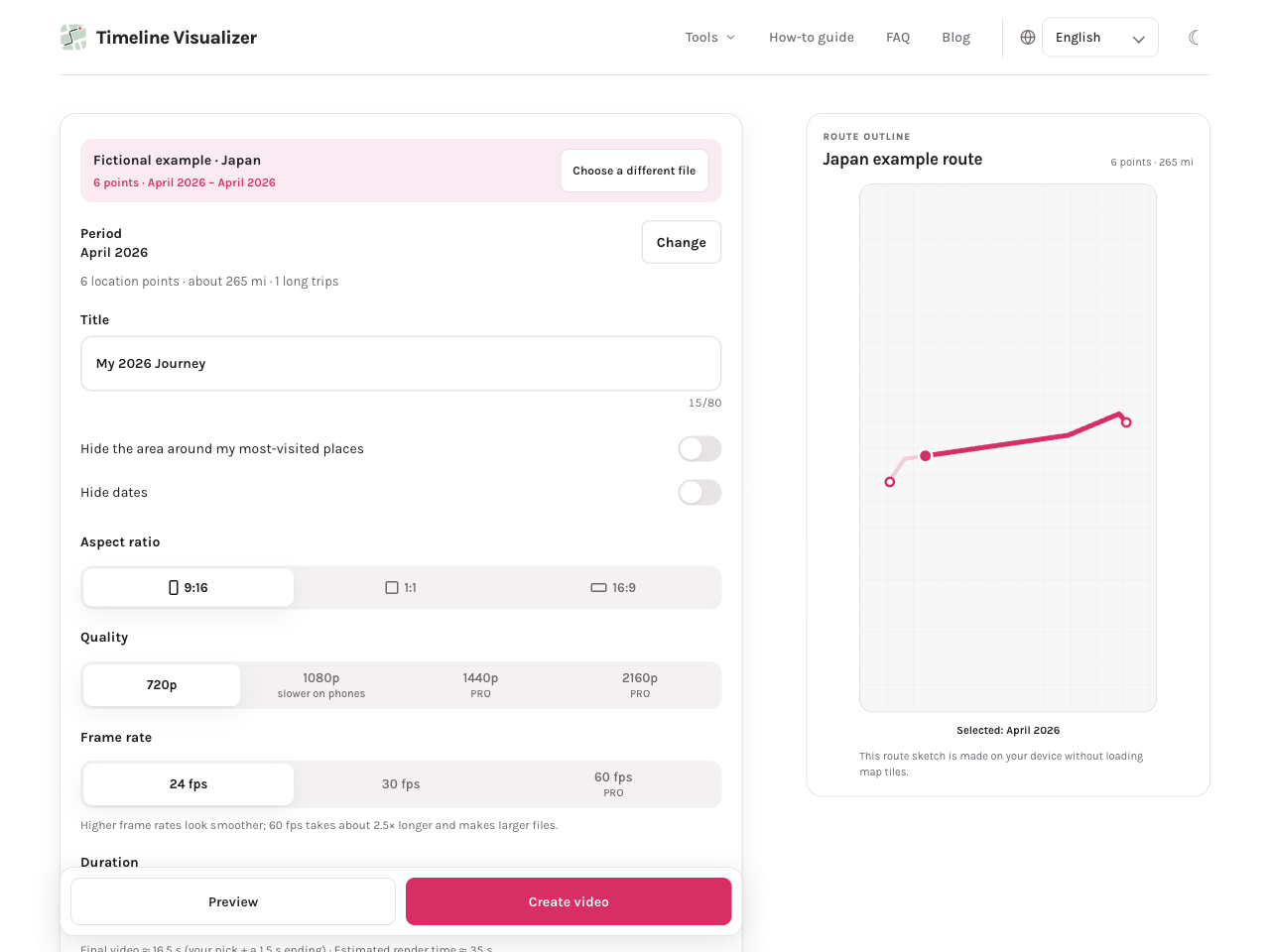
プレビューして作成し、保存結果を見る
プレビューを開き、背景地図が必要なら読み込みに同意します。最初、移動の切り替わり、最後を見て、飛びや見せたくない場所を確認します。必要なら編集へ戻り、動画を作成してください。処理中はページを開いておき、完成後に MP4 を保存します。共有前に保存ファイルも再生しましょう。
最初の動画を作る手順
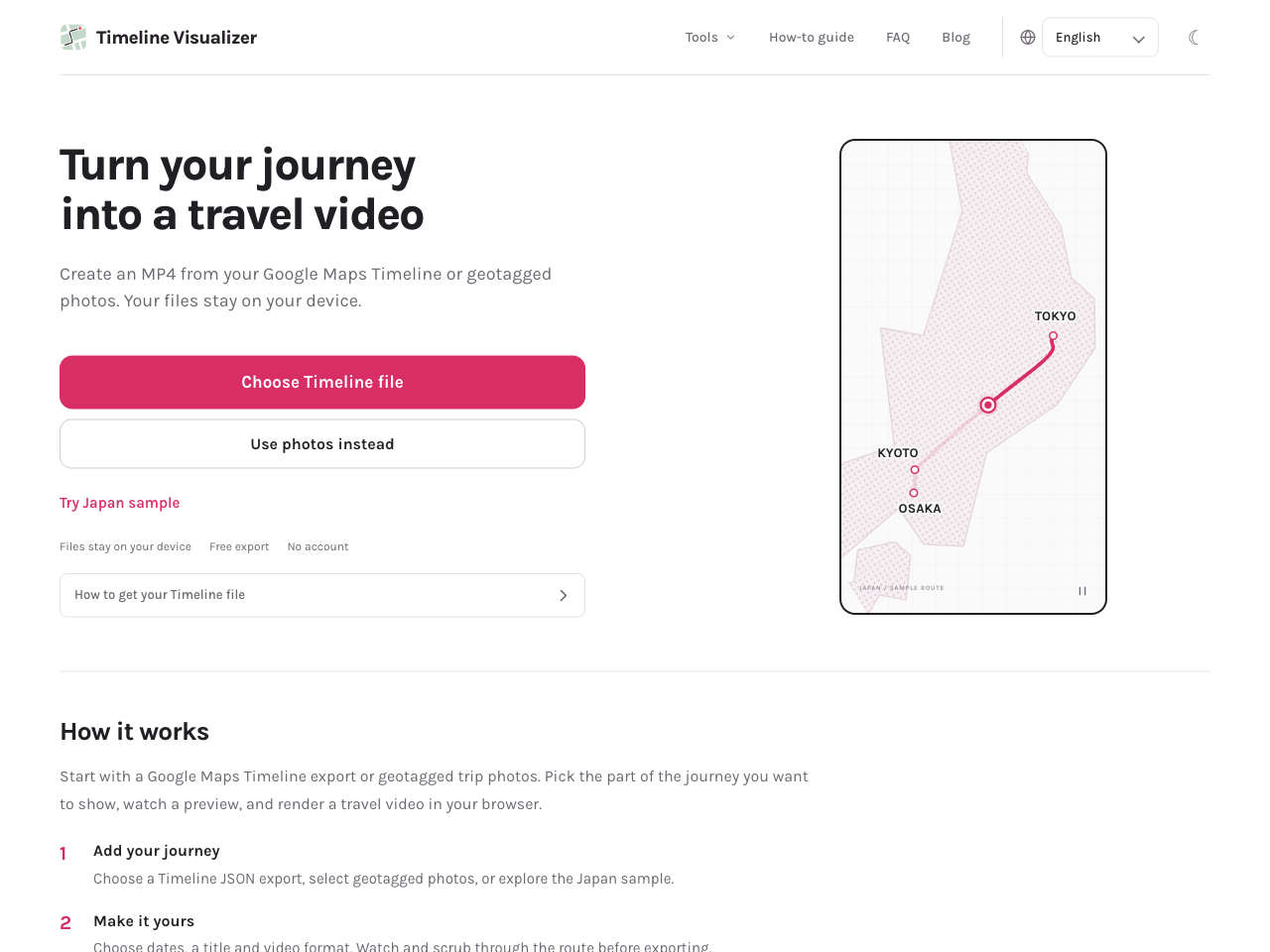
- 旅の記録があるスマートフォンから JSON を書き出します。Android は端末設定の位置情報 → 位置情報サービス → タイムライン → データの書き出し、iPhone は Google マップの設定内でタイムラインの書き出しを探し、ファイルに保存します。画面が違う場合は Google ヘルプを確認します。
- ホームで書き出したファイルを選び、読み取れた日付を確認します。操作を先に試すなら日本のサンプルを使えます。
- 旅行の期間を選びます。最初は一年分より数日間を選び、その期間に地点があることを確認します。
- タイトル、画面比率、解像度、長さを設定します。必要に応じてカメラと音楽を選び、共有する権利のある音声だけを使います。
- プライバシー設定を確認し、案内が出たら地図通信に同意します。地図提供元には通信情報と表示地域が伝わりますが、元ファイルは送信されません。
- プレビューを再生し、シークや再生し直しで最初、移動、最後の表示を確認します。必要なら設定へ戻ります。
- 動画を作成し、完了までページを開いておきます。MP4 を保存し、共有前に保存したファイルを再生します。
確認すること
動画は元データに基づきます。位置情報の欠落や誤差はルートと距離に影響します。
- スマートフォンで書き出した対応 JSON、または GPS 座標と撮影日時の両方が残る写真を選び、まず短い期間を指定します。写真は 2 枚以上必要です。
- プレビューで日付、地点、距離を元データと見比べます。動画ツールの地図を読み込むと、CARTO キーの設定時は CARTO、未設定時は OpenFreeMap にタイル座標や IP アドレスなどが送信されます。案内を確認してから MP4 を作成します。
ブラウザで試す
選択したタイムライン JSON、写真、音声は端末内で読み込み、動画を作成します。ファイルの内容はこのサイトに送信されません。