 Timeline Visualizer
タイムラインがないときは AI で行程 JSON を作る
停留地一覧を対応する JSON に整理し、本サイトで動画をプレビューします。
表したい旅をまとめる
旅行動画には記録済みの履歴だけでなく、手動で用意したルートも使えます。場所と日時をまとめ、座標を確認して、AI に対応形式への整理を依頼します。生成ファイルと比べられるよう、停留地一覧を残してください。
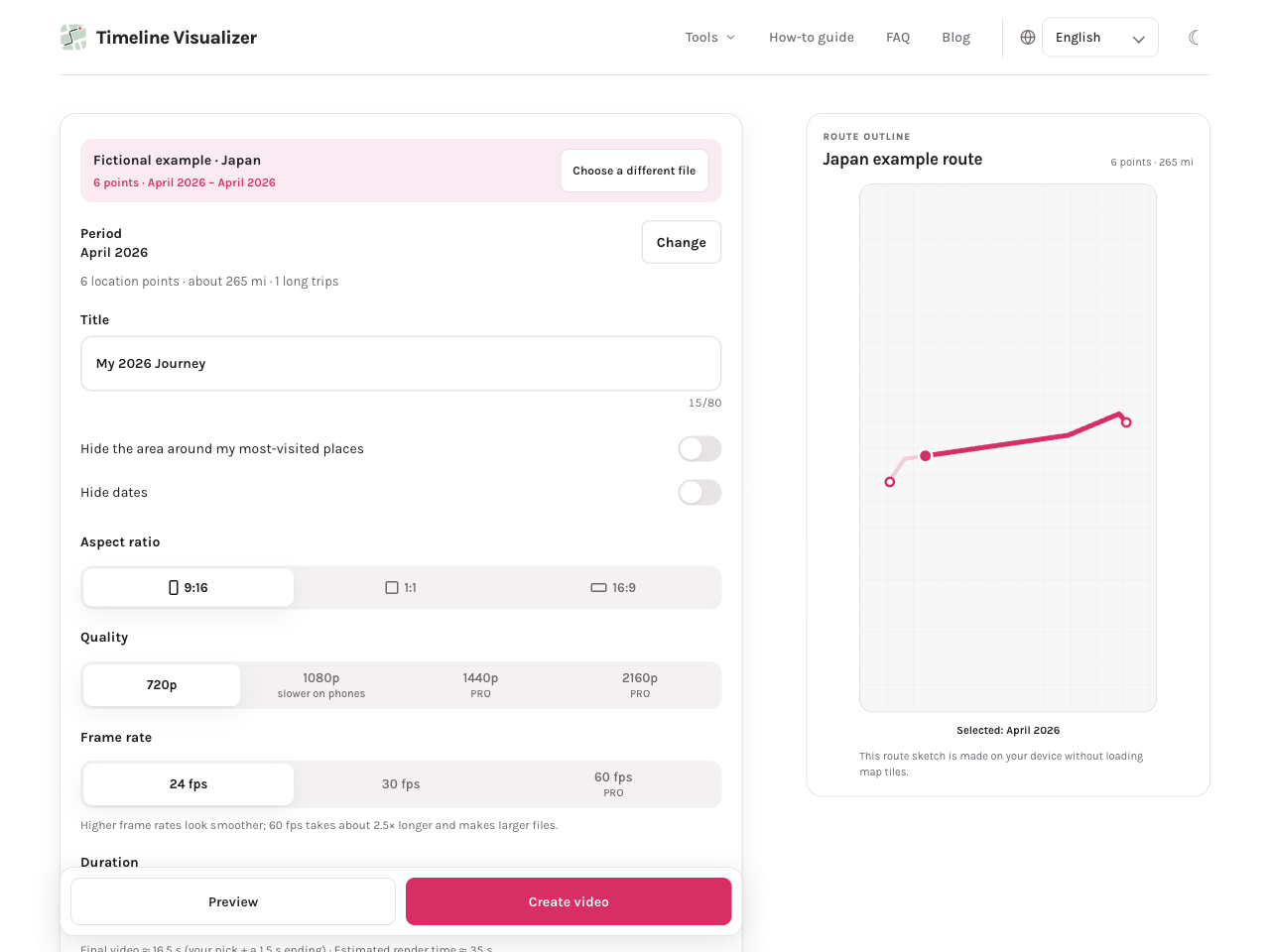
ファイルとルートを確認する
AI がキーを変更したり、座標を重複させたり、時差を省略することがあります。JSON とプレビューを確認し、下の例と手順で修正します。行程図を復元した Google 履歴として扱わないでください。実際の記録がある場合は GPS 写真も使えます。
AI で行程ファイルを準備する
- 停留地、確認済みの座標、日付、現地の時差をまとめます。これは計画や記憶した旅であり、GPS 履歴の復元ではありません。
- 下のプロンプトと停留地一覧を AI に渡します。例は京都と大阪なので、場所と日時を自分の旅に置き換えます。
- 結果を UTF-8 の Timeline.json として保存します。コード枠が付く場合は中の JSON だけをコピーし、ZIP は展開してから選びます。
- 本サイトで読み込み、対応する期間を選んでプレビューします。一点だけになる場合や日付が違う場合は座標、時刻の順序、時差を確認します。途中の地点も確認して追加できますが、点の間の道路は自動推定されません。
私の行程を次の例と同じ JSON 形式にしてください。semanticSegments、startTime、endTime、timelinePath、point、time のキーは変更しないでください。提供した座標と時刻だけを使い、不足は推測せず質問してください。点を時刻順に並べ、すべての日時に UTC との差を含め、point は緯度,経度の文字列にします。説明なしの有効な JSON を返してください。これは行程の説明であり、記録された位置履歴ではありません。停留地:

{
  "semanticSegments": [
    {
      "startTime": "2026-04-08T09:00:00+09:00",
      "endTime": "2026-04-08T11:00:00+09:00",
      "timelinePath": [
        {
          "point": "34.9858,135.7588",
          "time": "2026-04-08T09:00:00+09:00"
        },
        {
          "point": "34.7025,135.4959",
          "time": "2026-04-08T11:00:00+09:00"
        }
      ]
    }
  ]
}確認すること
動画は元データに基づきます。位置情報の欠落や誤差はルートと距離に影響します。
- 各地点の座標と UTC 時差付きの日時を確認し、時刻順に並んでいることを確かめます。
- 有効な JSON として保存して読み込み、対応する日付でプレビューします。手動の行程は復元した位置履歴ではありません。
ブラウザで試す
選択したタイムライン JSON、写真、音声は端末内で読み込み、動画を作成します。ファイルの内容はこのサイトに送信されません。