 Timeline Visualizer
타임라인이 없나요? AI로 일정 JSON을 만들어 영상으로
방문 장소 목록을 지원하는 JSON으로 정리하고 영상으로 미리 보세요.
표현할 여행부터 정리하기
여행 영상은 기록된 이력뿐 아니라 직접 만든 경로도 사용할 수 있습니다. 장소와 시간을 나열하고 좌표를 확인한 뒤 AI에 지원 형식으로 정리하도록 요청하세요. 생성된 파일과 비교할 수 있도록 원래 목록을 보관하세요.
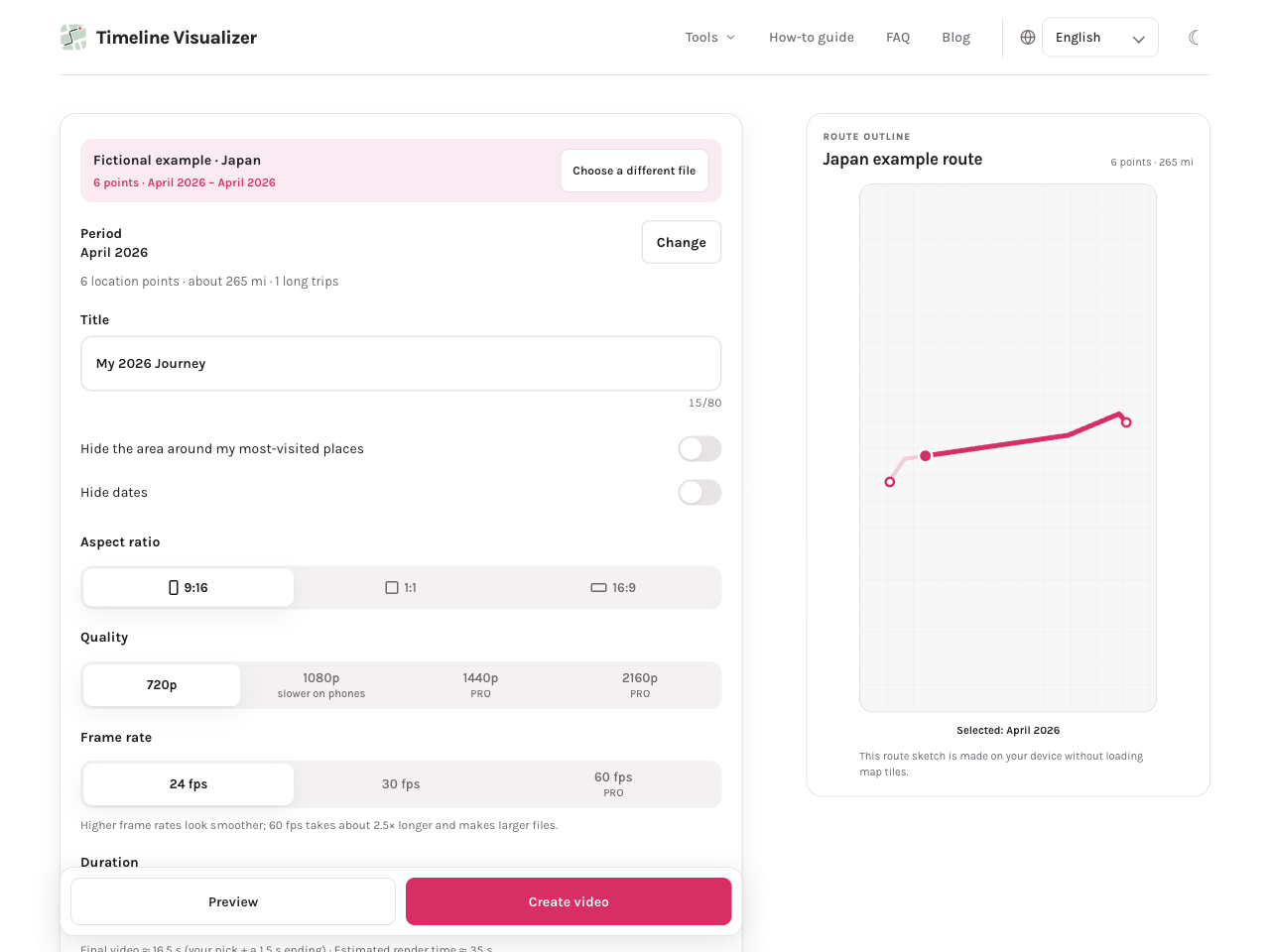
파일과 경로를 확인하기
AI가 키를 바꾸거나 좌표를 반복하거나 시간대 차이를 빠뜨릴 수 있습니다. JSON과 미리보기를 살펴보고 아래 예제와 절차로 수정하세요. 일정 시각화를 복구된 Google 위치 기록으로 소개하지 마세요. 실제 기록이 있다면 GPS 사진도 대안입니다.
AI로 여행 일정 파일 준비하기
- 정차 장소와 확인한 좌표, 날짜, 현지 시간대 차이를 정리하세요. 이는 계획하거나 기억한 일정이며 GPS 기록을 복구한 것이 아닙니다.
- 아래 프롬프트와 장소 목록을 AI에 전달하세요. 예제는 교토와 오사카이므로 장소와 시간을 여행에 맞게 바꾸세요.
- 결과를 UTF-8 일반 텍스트 Timeline.json으로 저장하세요. 코드 블록이 있다면 내부 JSON만 복사하고 ZIP은 풀어서 JSON을 선택하세요.
- 이 사이트에 가져와 맞는 날짜를 고르고 미리 보세요. 점 하나만 보이거나 날짜가 틀리면 좌표, 시간 순서와 시간대 차이를 확인하세요. 확인한 중간 지점을 추가할 수 있지만 도구가 점 사이 도로를 추론하지는 않습니다.
내 일정을 아래 예제와 같은 JSON으로 변환하세요. semanticSegments, startTime, endTime, timelinePath, point, time 키를 유지하세요. 내가 제공한 좌표와 시간만 쓰고 누락된 값은 추측하지 말고 질문하세요. 지점을 시간순으로 정렬하고 모든 시각에 UTC 오프셋을 포함하며 point는 위도,경도 문자열로 만드세요. 설명 없이 유효한 JSON만 반환하세요. 실제 위치 기록이 아닌 일정의 시각화입니다. 방문 장소:

{
  "semanticSegments": [
    {
      "startTime": "2026-04-08T09:00:00+09:00",
      "endTime": "2026-04-08T11:00:00+09:00",
      "timelinePath": [
        {
          "point": "34.9858,135.7588",
          "time": "2026-04-08T09:00:00+09:00"
        },
        {
          "point": "34.7025,135.4959",
          "time": "2026-04-08T11:00:00+09:00"
        }
      ]
    }
  ]
}확인할 점
영상은 입력 데이터에 따릅니다. 누락되거나 부정확한 위치는 경로와 거리에 영향을 줍니다.
- 각 지점의 좌표와 UTC 오프셋이 있는 시각을 확인하고 시간순으로 증가하는지 살펴보세요.
- 유효한 JSON으로 저장해 가져오고 해당 날짜를 미리 보세요. 직접 만든 일정은 복구된 위치 기록이 아닙니다.
브라우저에서 사용하기
선택한 타임라인 JSON, 사진, 오디오는 기기에서 읽고 영상을 만듭니다. 파일 내용은 이 사이트로 업로드되지 않습니다.