 Timeline Visualizer
Timelapse Linimasa Google: Ubah Riwayat Lokasi Jadi Video Rute Beranimasi
Timelapse Linimasa Google memutar ulang riwayat lokasi Anda sebagai video rute beranimasi. Ekspor Timeline.json atau pakai foto bergeotag, pilih periode, lalu buat MP4 di browser tanpa mengunggah file.
Apa yang terlihat dalam timelapse Linimasa
Timelapse yang dibuat dari Linimasa Google memutar kembali rute yang Anda rekam dalam hitungan detik: kamera mengikuti jalur, jejak memanjang di belakang penanda yang bergerak, dan tempat yang benar-benar Anda kunjungi tetap tampil di peta. Hasilnya file MP4 biasa, jadi bisa diputar di ponsel atau komputer, dibuka di aplikasi penyunting, atau langsung diunggah ke media sosial. Peta dibangun dari titik yang tercatat di file Anda, sehingga video ini adalah pemutaran ulang data Anda, bukan animasi umum.
Yang perlu disiapkan sebelum mulai
Anda memerlukan file ekspor Linimasa atau kumpulan foto bergeotag. Di Android, ekspor Timeline.json dari Setelan perangkat, bukan dari aplikasi Google Maps: Setelan → Lokasi → Layanan lokasi → Linimasa → Ekspor data Linimasa. Di iPhone, buka setelan Google Maps, pilih Ekspor data Linimasa, lalu simpan ke Files. Jika ekspor kosong atau tidak memuat periode yang dicari, foto dengan data lokasi bisa menelusuri perjalanan yang sama; di browser Android, lokasi foto tidak dapat dibaca, jadi gunakan file ekspor di sana. Nama menu bisa berbeda menurut versi aplikasi, jadi ikuti Bantuan Google bila layar Anda berbeda.
Dari ekspor ke MP4 di dalam browser
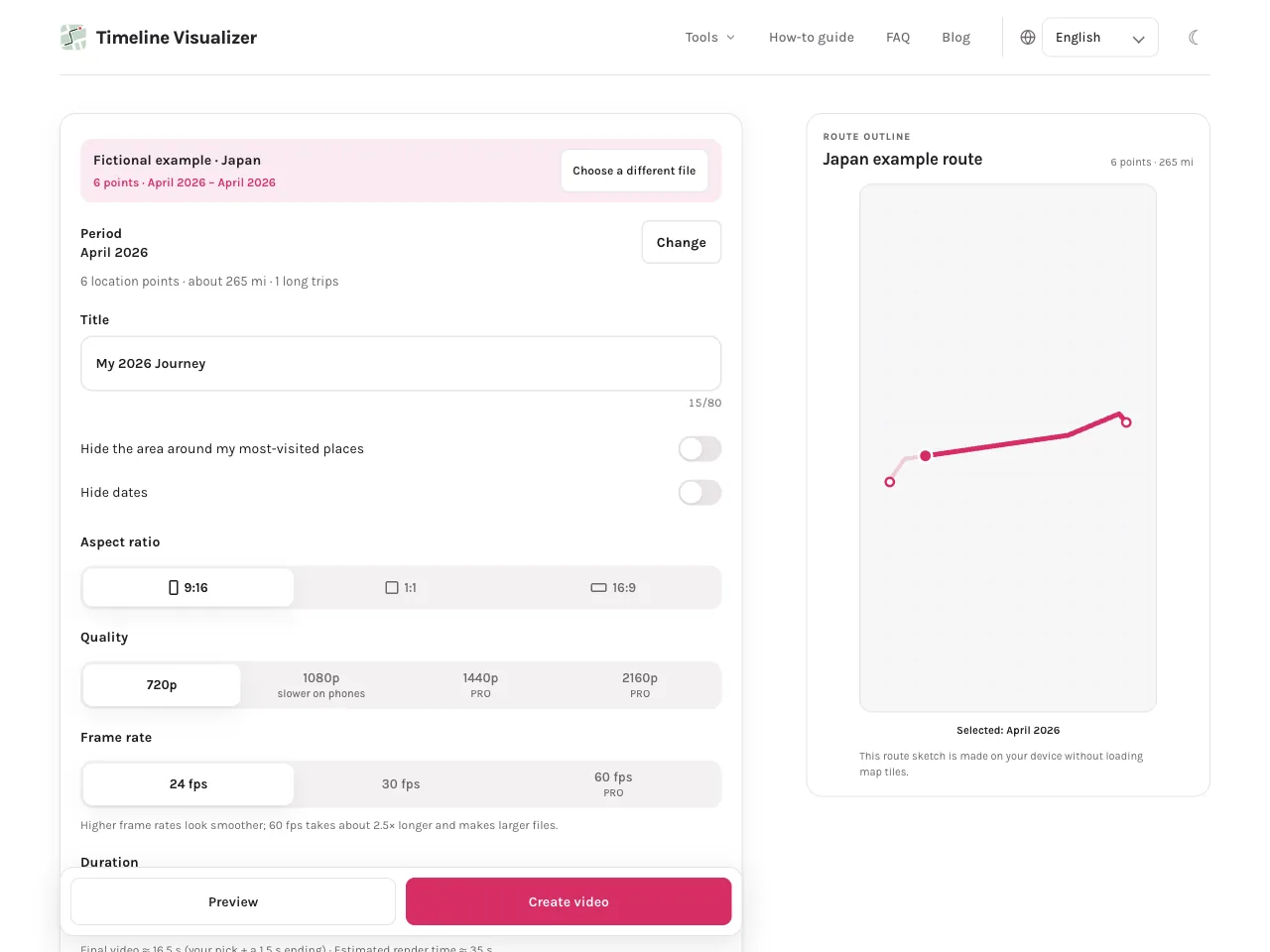
Buka beranda (/id/) dan pilih Timeline.json Anda; di komputer, file juga bisa diseret ke halaman. File dibaca di browser dan tidak diunggah, lalu alat menampilkan rentang tanggal dan jumlah titik yang terbaca. Pilih periode video, lalu atur judul, rasio, resolusi dan durasi. Setelah Anda menyetujui pemberitahuan peta, satu-satunya permintaan internet adalah ubin peta untuk area yang tampil: OpenFreeMap secara default, atau CARTO bila penerapan dikonfigurasi dengan kunci.
Tinjau pratinjau untuk memeriksa awal, jalur dan akhir, lalu pilih Buat video dan biarkan tab terbuka sampai MP4 selesai. Unduh dan putar file itu sekali sebelum dibagikan. Bila ingin alur yang sama dijelaskan langkah demi langkah, panduan di /id/blog/how-to-use-timeline-visualizer/ membahas seluruh proses dari ekspor hingga video jadi.
Ide untuk Reels, TikTok dan Shorts
Tombol rasio lebih penting daripada kelihatannya. 9:16 potret memenuhi layar ponsel, sesuai untuk Reels, TikTok dan Shorts; 1:1 persegi nyaman di feed foto; 16:9 cocok untuk YouTube, blog atau layar besar. Bentuk yang biasanya berhasil: satu perjalanan dalam satu klip, setahun perjalanan dipadatkan menjadi satu video pendek, perjalanan panjang yang melewati beberapa negara, atau satu hari berkendara yang berkesan. Jaga periode tetap cukup ketat agar peta mudah dibaca, dan periksa beberapa detik pertama di pratinjau, karena di situlah penonton memutuskan untuk terus menonton.
Celah dan akurasi: video mengikuti data Anda
Timelapse tidak akan lebih lengkap daripada rekamannya. Jika riwayat lokasi dimatikan, ponsel dimatikan, atau penghapusan otomatis menghapus entri lama, jam-jam itu tidak ada di file dan tidak bisa muncul di video. Jarak yang panjang antara titik yang tercatat digambar sebagai satu ruas garis di peta, bukan jalan yang direka ulang. Periksa pratinjau sebelum mengekspor, karena di sana terlihat persis rute yang akan diikuti MP4. Hasil yang pendek atau hampir kosong biasanya berarti periode yang dipilih hanya memuat sedikit titik; perluas rentangnya atau pakai foto perjalanan untuk melengkapinya.
Buat timelapse Linimasa dalam empat langkah
- Pilih sumbernya: ekspor Timeline.json dari ponsel yang merekam perjalanan (Android: Setelan perangkat → Lokasi → Layanan lokasi → Linimasa → Ekspor data Linimasa; iPhone: setelan Google Maps). Jika ekspor tidak punya lokasi yang bisa dipakai, pilih foto bergeotag.
- Buka beranda, pilih file atau foto lalu tentukan periode perjalanan. Beberapa hari cukup untuk timelapse pertama; setahun penuh juga bisa setelah alurnya terbiasa.
- Atur judul, rasio, resolusi dan durasi, setujui pemberitahuan peta, lalu tinjau rutenya dari awal sampai akhir.
- Pilih Buat video, biarkan halaman terbuka sampai MP4 siap, lalu unduh dan putar sebelum membagikannya. File sumber tetap di dalam browser.
Pertanyaan
Bagaimana cara membuat timelapse Linimasa Google?
Ekspor Timeline.json dari ponsel yang merekam perjalanan, buka beranda dan pilih file itu, tentukan periode, lalu tinjau pratinjau dan buat MP4. Semua berjalan di browser dan video jadi bisa disimpan atau dibagikan seperti file biasa.
Bisakah saya melihat timelapse Linimasa di Google Maps?
Google Maps bisa menampilkan Linimasa Anda di peta, tetapi tidak memutarnya sebagai video beranimasi. File ekspor menjadi titik awal di sini: situs ini membaca data yang sama dan membuat timelapse MP4 yang Anda simpan sendiri.
Bisakah membuat timelapse perjalanan saya dari data Google Maps?
Bisa, selama perjalanan itu ada di file ekspor. Pilih rentang yang mencakup seluruh perjalanan, atau tanggal tepat untuk trip singkat, dan video mengikuti titik yang tercatat. Jika perjalanan hilang karena penghapusan otomatis atau ganti perangkat, foto bergeotag bisa dipakai.
Bisakah file JSON Google Maps saya dibuat animasi Timeline?
Bisa. Timeline.json adalah masukan utamanya: pilih di beranda, alat mengurainya secara lokal, menggambar rute dan merender animasinya. Tidak ada akun dan file tidak diunggah; ubin peta untuk area yang tampil adalah satu-satunya permintaan jaringan.
Coba di browser
JSON Linimasa, foto, dan audio yang Anda pilih dibaca di perangkat untuk membuat video. Isi file tidak diunggah ke situs ini.