 Timeline Visualizer
Timelapse Dòng thời gian Google: biến lịch sử vị trí thành video hành trình động
Timelapse Dòng thời gian Google phát lại lịch sử vị trí của bạn thành video hành trình động. Xuất Timeline.json hoặc dùng ảnh có gắn vị trí, chọn khoảng thời gian rồi tạo MP4 ngay trong trình duyệt, không tải tệp lên.
Timelapse Dòng thời gian cho bạn thấy gì
Timelapse dựng từ Dòng thời gian Google phát lại tuyến đường bạn đã ghi trong vài giây: camera bám theo lộ trình, vệt đường kéo dài phía sau điểm đánh dấu đang di chuyển, và những nơi bạn thực sự ghé qua vẫn nằm trên bản đồ. Thành phẩm là tệp MP4 thông thường, xem được trên điện thoại hay máy tính, mở được trong phần mềm dựng phim hoặc đăng thẳng lên mạng xã hội. Bản đồ được vẽ từ chính các điểm đã ghi trong tệp, nên video là bản phát lại dữ liệu của bạn, không phải một hoạt ảnh chung.
Cần chuẩn bị gì trước khi bắt đầu
Bạn cần tệp xuất Dòng thời gian hoặc một bộ ảnh có gắn vị trí. Trên Android, hãy xuất Timeline.json từ Cài đặt thiết bị chứ không phải từ ứng dụng Google Maps: Cài đặt → Vị trí → Dịch vụ vị trí → Dòng thời gian → Xuất dữ liệu Dòng thời gian. Trên iPhone, mở cài đặt Google Maps, chọn Xuất dữ liệu Dòng thời gian rồi lưu vào Tệp. Nếu bản xuất trống hoặc thiếu khoảng thời gian bạn muốn, ảnh có dữ liệu vị trí có thể lần theo chính hành trình đó; trên trình duyệt Android, vị trí trong ảnh không đọc được, nên hãy dùng tệp xuất ở đó. Tên menu có thể khác theo phiên bản ứng dụng, hãy xem Trợ giúp Google nếu màn hình khác.
Từ bản xuất đến MP4, ngay trong trình duyệt
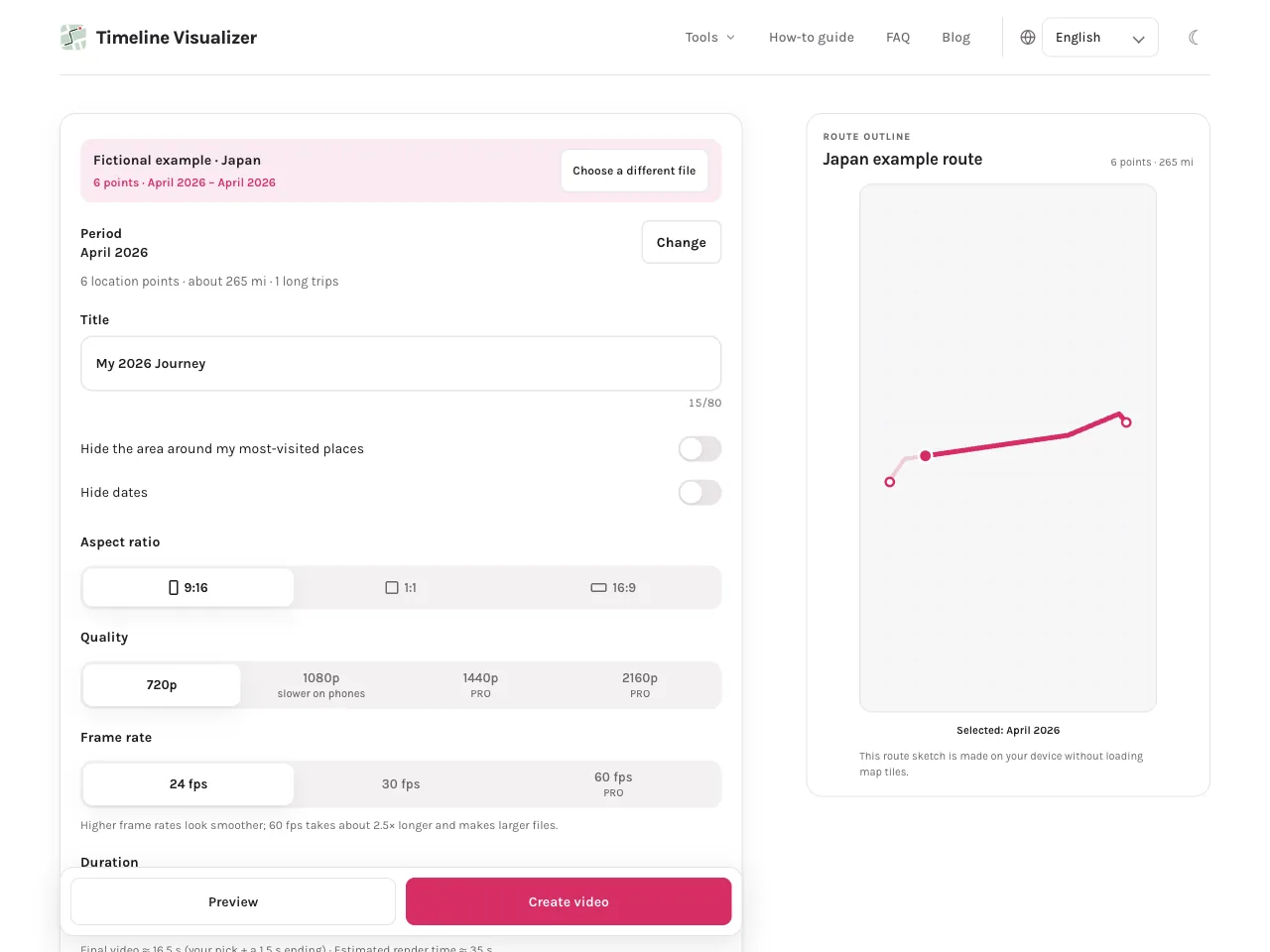
Mở trang chủ (/vi/) và chọn Timeline.json; trên máy tính bạn cũng có thể kéo tệp vào trang. Tệp được đọc trong trình duyệt và không bị tải lên, sau đó công cụ hiển thị khoảng ngày và số điểm đã nhận. Chọn khoảng thời gian cho video rồi đặt tiêu đề, tỷ lệ khung hình, độ phân giải và thời lượng. Sau khi bạn xác nhận thông báo bản đồ, thứ duy nhất được tải từ internet là các ô bản đồ cho vùng hiển thị: mặc định là OpenFreeMap, hoặc CARTO khi bản triển khai được cấu hình khóa.
Xem trước để kiểm tra đoạn mở đầu, hành trình và đoạn kết, sau đó chọn Tạo video và giữ tab mở cho đến khi MP4 hoàn tất. Hãy tải về và phát thử tệp một lần trước khi chia sẻ. Nếu muốn cùng quy trình được giải thích theo từng bước, bài hướng dẫn tại /vi/blog/how-to-use-timeline-visualizer/ đi từ khâu xuất tệp đến video hoàn chỉnh.
Ý tưởng cho Reels, TikTok và Shorts
Các nút tỷ lệ khung hình quan trọng hơn vẻ ngoài của chúng. Khung dọc 9:16 lấp đầy màn hình điện thoại, đúng kiểu Reels, TikTok và Shorts; khung vuông 1:1 hợp với bảng tin ảnh; 16:9 phù hợp YouTube, blog hoặc màn hình lớn. Vài dạng video thường hiệu quả: một chuyến đi gói trong một clip, cả năm di chuyển nén thành một video ngắn, một hành trình dài băng qua nhiều quốc gia, hay một ngày lái xe đáng nhớ. Giữ khoảng thời gian đủ gọn để bản đồ còn dễ đọc, và xem kỹ vài giây đầu trong phần xem trước, vì đó là lúc người xem quyết định có tiếp tục hay không.
Khoảng trống và độ chính xác: video đi theo dữ liệu
Timelapse không thể đầy đủ hơn bản ghi gốc. Nếu lịch sử vị trí từng bị tắt, điện thoại từng tắt nguồn, hoặc tính năng tự động xóa đã bỏ các mục cũ, những giờ đó không hề có trong tệp và không thể xuất hiện trong video. Những khoảng cách dài giữa các điểm đã ghi được vẽ thành một đoạn thẳng trên bản đồ, không phải con đường được dựng lại. Hãy xem trước khi xuất video, vì ở đó hiển thị đúng lộ trình mà MP4 sẽ đi theo. Kết quả ngắn hoặc gần như trống thường có nghĩa là khoảng đã chọn có ít điểm; hãy mở rộng phạm vi hoặc dùng ảnh của chuyến đi để bổ sung.
Tạo timelapse Dòng thời gian trong bốn bước
- Chọn nguồn: xuất Timeline.json từ điện thoại đã ghi chuyến đi (Android: Cài đặt thiết bị → Vị trí → Dịch vụ vị trí → Dòng thời gian → Xuất dữ liệu Dòng thời gian; iPhone: cài đặt Google Maps). Nếu bản xuất không có vị trí dùng được, hãy chọn ảnh có gắn vị trí.
- Mở trang chủ, chọn tệp hoặc ảnh rồi xác định khoảng thời gian cho video. Vài ngày là lựa chọn dễ cho lần đầu; cả năm cũng ổn khi bạn đã quen thao tác.
- Đặt tiêu đề, tỷ lệ khung hình, độ phân giải và thời lượng, xác nhận thông báo bản đồ rồi xem trước lộ trình từ đầu đến cuối.
- Chọn Tạo video, giữ trang mở đến khi MP4 hoàn tất, sau đó tải về và phát thử trước khi chia sẻ. Tệp nguồn ở lại trong trình duyệt.
Câu hỏi thường gặp
Làm thế nào để tạo timelapse Dòng thời gian Google?
Xuất Timeline.json từ điện thoại đã ghi chuyến đi, mở trang chủ và chọn tệp đó, chọn khoảng thời gian rồi xem trước và tạo MP4. Mọi thứ chạy trong trình duyệt, video hoàn thành lưu và chia sẻ như tệp bình thường.
Có thể xem timelapse Dòng thời gian trên Google Maps không?
Google Maps hiển thị Dòng thời gian trên bản đồ nhưng không phát lại thành video động. Bản xuất chính là điểm bắt đầu ở đây: trang này đọc cùng dữ liệu và dựng timelapse thành tệp MP4 thuộc về bạn.
Có thể làm timelapse hành trình của mình từ dữ liệu Google Maps không?
Có, miễn là hành trình nằm trong tệp xuất. Chọn khoảng bao trùm cả chuyến đi, hoặc ngày chính xác cho chuyến ngắn, và video đi theo các điểm đã ghi. Nếu chuyến đi không còn trong tệp vì tự động xóa hoặc đổi thiết bị, có thể dùng ảnh có vị trí.
Có thể làm hoạt ảnh từ tệp JSON Google Maps của mình không?
Có. Timeline.json là đầu vào chính: chọn tệp trên trang chủ, công cụ phân tích ngay trên máy, vẽ lộ trình và dựng hoạt ảnh. Không cần tài khoản và tệp không bị tải lên; ô bản đồ cho vùng hiển thị là yêu cầu mạng duy nhất.
Thử trên trình duyệt
JSON Dòng thời gian, ảnh và âm thanh bạn chọn được đọc trên thiết bị để tạo video. Nội dung tệp không được tải lên trang này.