 Timeline Visualizer
安裝原始 Android 應用程式前要確認什麼
找到原專案的版本,並分清楚它與本站的關係。
使用原專案的版本發布頁
從本站原始專案連結前往 GitHub,選擇 APK 前閱讀版本說明、Android 系統需求與附件。若系統要求允許瀏覽器或檔案管理程式安裝應用程式,只對已確認的檔案開啟,完成後再關閉該權限。
不需要安裝時可先用瀏覽器
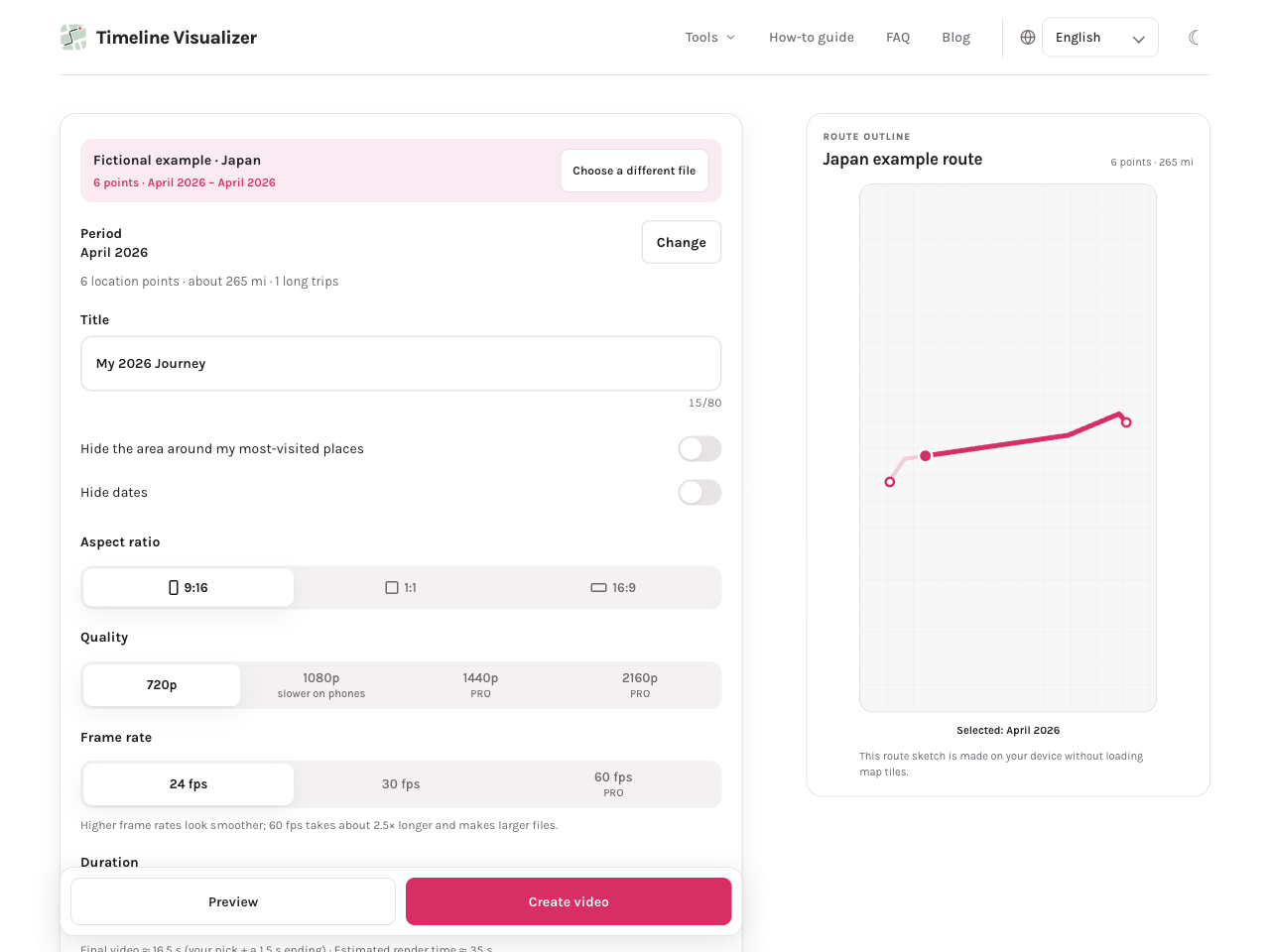
本站不需 APK 就能讀取支援的時間軸檔案。選取個人資料前可用日本範例確認編輯器。原始應用程式與本站分別更新,網頁功能、Pro 設定或購買內容不代表 Android 版也有相同功能或權益。
安裝並試用原始 Android 版本
- 開啟下方原專案 GitHub Releases,閱讀需求後下載所選版本的 APK。版本號和檔案大小會變,以發布頁為準。
- 在 Android 開啟 APK。若提示需要,允許所用瀏覽器或檔案應用程式安裝,再返回安裝畫面確認。遇到具體安全警告先理解內容,不要直接忽略。
- 開啟應用程式,選擇時間軸副本,依該版本介面設定旅程和影片樣式。從短路線開始並檢查儲存結果。
- 安裝失敗時檢查裝置相容性、下載檔與版本說明;更新也回到相同發布頁。iPhone 無法安裝 APK,可使用相容瀏覽器開啟本站。
確認事項
請比較裝置支援、檔案存取及匯出設定。本站的 Pro 控制屬於獨立網頁版。
- 若使用 Android,先確認原始開源專案的應用程式是否支援你的裝置,再比較它和網頁工具各自的匯入與匯出選項。
- 若要用照片補足時間軸,測試網頁工具在相容瀏覽器中的照片匯入和預覽流程;這是獨立網站提供的功能,不代表原始 Android app 也有。
在瀏覽器試用
選取的時間軸 JSON、照片與音訊都在你的裝置上讀取並用於製作影片。檔案內容不會上傳至本站。